
Este guia detalha o processo de acesso, filtragem e geração do Relatório de Vendas, essencial para a análise do desempenho comercial.
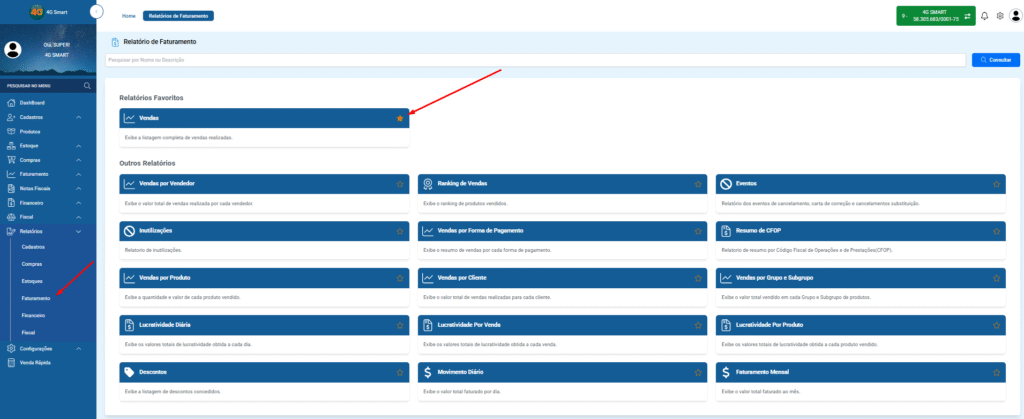
1. Acesso ao Módulo de Relatórios
1.1. Localizando o Relatório de Vendas
- Primeiramente, no menu principal do lado esquerdo, acesse o módulo Relatórios.
- Em seguida, clique em Faturamento.
- Neste ponto, o sistema exibirá cards referentes aos relatórios disponíveis (Vendas, Resumo por CFOP, etc.).
1.2. Dica de Favoritos
- Para facilitar o acesso futuro, o usuário pode clicar na estrela que aparece nos cards.
- Dessa forma, o card de Vendas (ou qualquer outro favorito) aparecerá no topo da listagem.
2. Aplicação de Filtros Iniciais
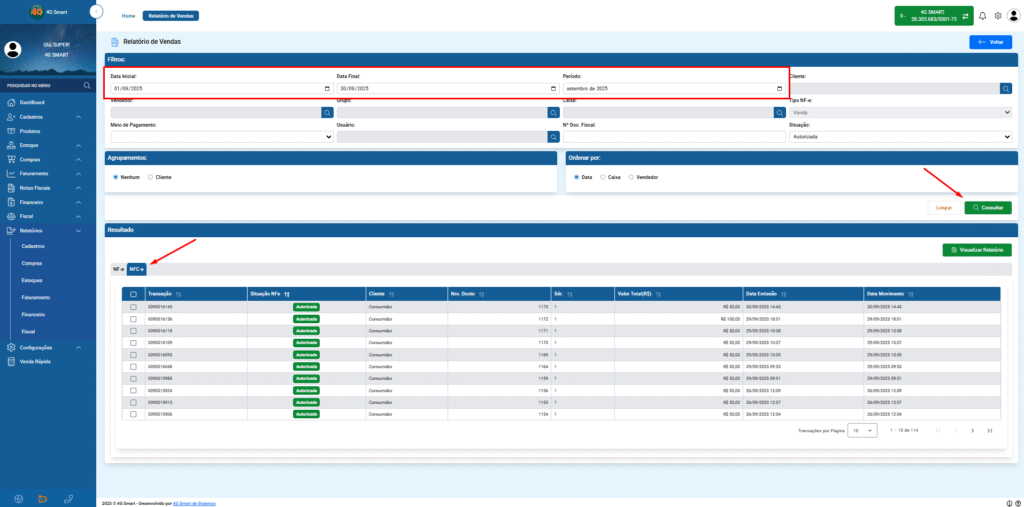
2.1. Consulta da Listagem de Vendas
- Ao acessar o card de Vendas, o sistema exibirá a tela de consulta.
- Na aba FILTROS, o usuário pode definir o período da consulta:
- Use Data Inicial e Data Final ou selecione o Período (mês) desejado.
- Além disso, o usuário pode escolher entre visualizar NF-e ou NFC-e clicando na aba correspondente (a aba em destaque em azul é a selecionada).
2.2. Executando a Consulta
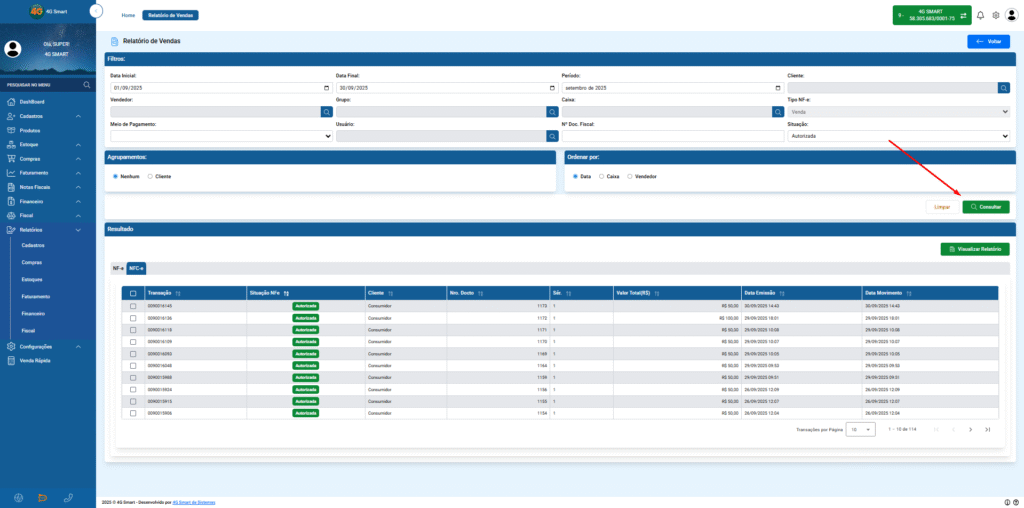
- Após escolher os filtros, clique no botão CONSULTAR.
- Consequentemente, a listagem completa das vendas realizadas no período aparecerá na aba Resultado.
3. Visualização e Geração do PDF Final
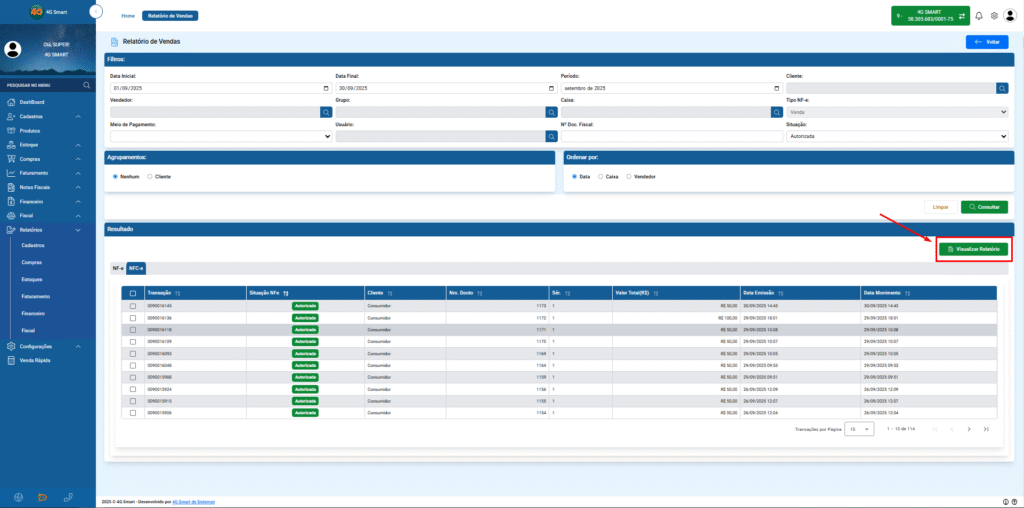
3.1. Acessando o Modal de Filtros Finais
- Na aba Resultado, clique no botão VISUALIZAR RELATÓRIO.
- Em seguida, uma nova janela (modal) será aberta.
3.2. Refinando o Relatório
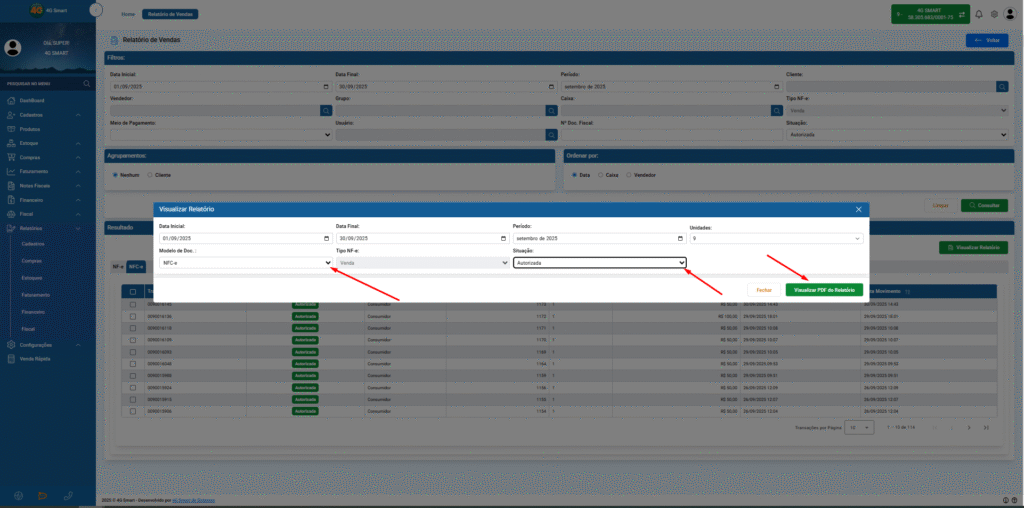
- Neste modal, o usuário pode aplicar filtros adicionais para refinar o relatório final, como:
- Período (Data Inicial e Data Final ou Mês)
- Unidade (Empresa)
- Modelo de Documento (NF-e ou NFC-e)
- Tipo (Venda)
- Situação (Autorizadas, Canceladas)
3.3. Geração do Documento
- Ao preencher todos os filtros desejados, clique no botão VISUALIZAR PDF DO RELATÓRIO.
- Portanto, o relatório será gerado em formato PDF, pronto para ser salvo ou impresso.
