
Este guia detalha o processo de cadastro de clientes, com foco no preenchimento dos campos obrigatórios (destacados com *) e na ordem correta das informações.
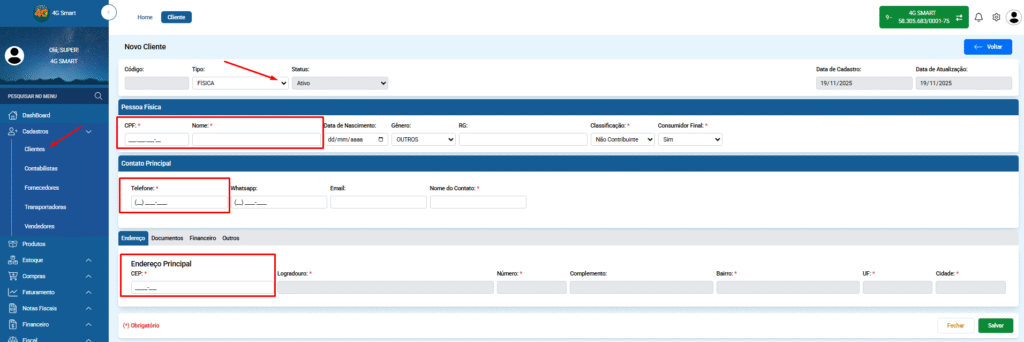
1. Acesso e Início do Cadastro
1.1. Localizando a Área de Clientes
- Primeiramente, no menu lateral esquerdo, clique em “Cadastros”.
- Em seguida, clique em “Clientes”.
- Por fim, clique no botão “+ Novo Cliente” para iniciar.
2. Cadastro de Pessoa Física (PF)
2.1. Seleção do Tipo e Dados Pessoais
- Para começar, verifique se o campo “Tipo” está como “FÍSICA”.
- Logo após, preencha os campos obrigatórios na seção “Pessoa Física”:
- CPF *
- Nome *
- Consumidor Final * (Geralmente “Sim”)
2.2. Contato Principal
- Em seguida, localize a seção “Contato Principal”.
- Nela, o campo Telefone * é obrigatório. Preencha-o.
2.3. Endereço Principal
- Portanto, role a tela até a seção “Endereço Principal”.
- Nela, preencha os seguintes campos obrigatórios:
- CEP*
- Logradouro *
- Número *
- Bairro *
- UF *
- Cidade *
3. Cadastro de Pessoa Jurídica (PJ)
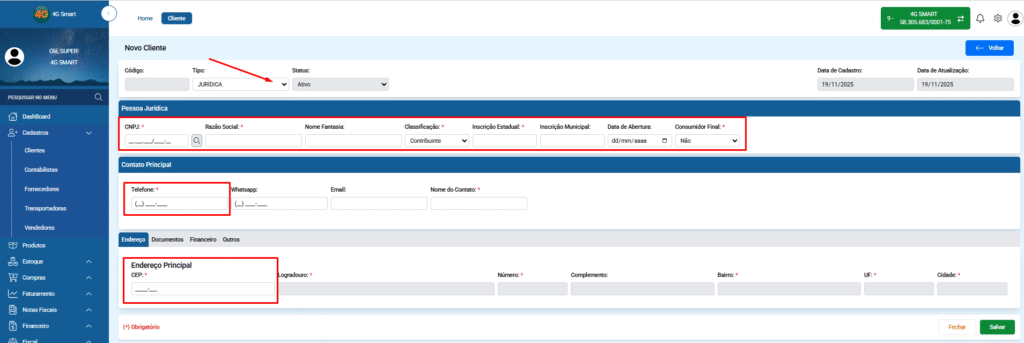
3.1. Alteração do Tipo e Dados da Empresa
- Para cadastrar uma empresa, altere o campo “Tipo” de “FÍSICA” para “JURÍDICA”.
- Dessa forma, preencha os campos obrigatórios na seção “Pessoa Jurídica”:
- CNPJ *
- Razão Social *
- Nome Fantasia *
- Inscrição Estadual (IE) (Se for contribuinte de ICMS)
3.1.1. Preenchimento automatico (Processo Específico)
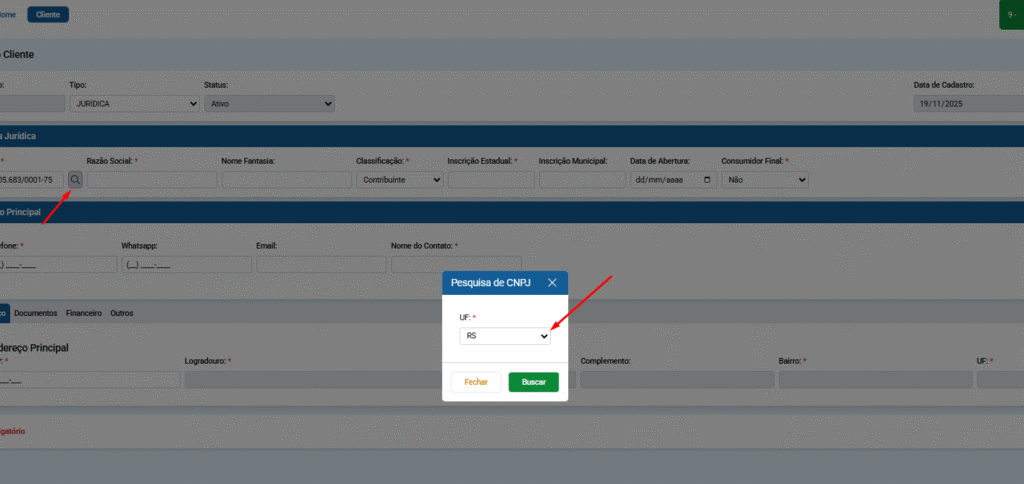
- Após colocar o CNPJ, clique na lupa *.
- Neste ponto, uma janela (modal) será aberta com as siglas dos estados. Escolha a “SIGLA” correspondente ao estado onde o CNPJ está registrado.
3.2. Contato Principal
- Em seguida, localize a seção “Contato Principal”.
- Nela, o campo Telefone * é obrigatório. Preencha-o.
3.3. Endereço Principal
- Portanto, role a tela até a seção “Endereço Principal”.
- Nela, preencha os campos obrigatórios de endereço.
- CEP*
- Logradouro *
- Número *
- Bairro *
- UF *
- Cidade *
4. Finalização do Cadastro
- Ao concluir o preenchimento de todos os campos obrigatórios (*), clique no botão verde “Salvar” no canto inferior direito.
- Consequentemente, o cliente estará pronto para ser usado na emissão de notas e vendas.
