
Este guia detalha o processo de dar entrada em uma Nota Fiscal de Compra (NF-e) utilizando o arquivo XML, o que garante a importação automática de dados fiscais, itens e a geração do Contas a Pagar.
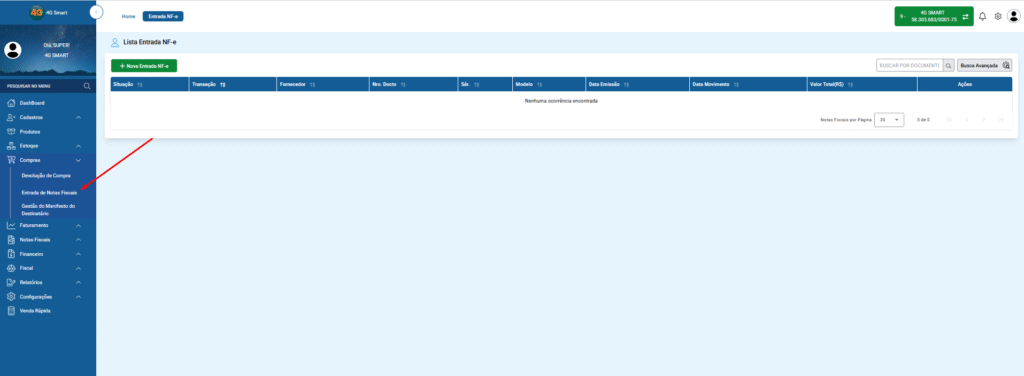
1. Acesso e Importação do Arquivo XML
1.1. Localizando o Módulo
- Primeiramente, no menu principal, acesse o módulo Compras.
- Em seguida, clique em Entrada de Notas Fiscais.
1.2. Importando o XML

- Logo no topo da página, localize e clique no botão Importar XML.
- Portanto, uma janela será aberta para que você indique o caminho onde o arquivo XML está salvo em seu computador.
2. Tratamento do Fornecedor (Ponto Crítico)
2.1. Verificação Automática
- Ao importar o XML, o sistema irá ler automaticamente os dados da NF, do Fornecedor e dos Itens.
- O sistema primeiro verifica se o fornecedor já está cadastrado em sua base.
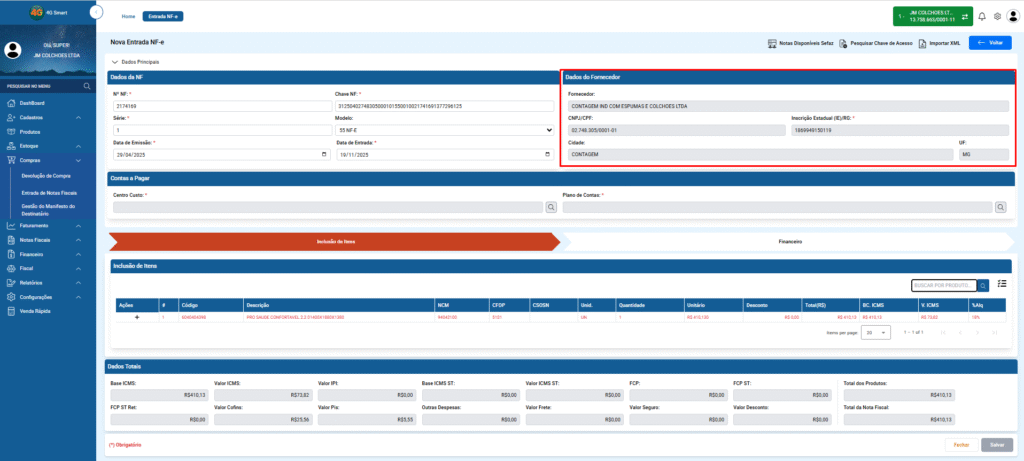
2.2. Cadastro do Fornecedor (Se Necessário)
- Caso o fornecedor não esteja cadastrado, os campos com os dados dele ficarão em vermelho.
- Neste caso, clique no botão Cadastrar Fornecedor (ou similar) para realizar o cadastro.
- Somente após o cadastro do fornecedor, o sistema liberará a inclusão dos itens.
3. Lançamento Financeiro (Contas a Pagar)

3.1. Preenchimento dos Campos Obrigatórios
- Se a NF contiver informações de boleto, o sistema irá gerar automaticamente o Contas a Pagar.
- No entanto, na aba Contas a Pagar, você deve preencher dois campos obrigatórios:
- Centro Custo *: Use a lupa ao lado para selecionar o centro de custo.
- Plano de Contas *: Use a lupa ao lado para selecionar o plano de contas.
4. Inclusão e Tratamento dos Itens
4.1. Verificação de Produtos
- Na aba Inclusão de Itens, o sistema mostrará uma listagem com todos os produtos do arquivo XML.
- Para produtos que já constam em sua base, a cor da letra ficará VERDE.
- Para produtos que não constam em sua base, a cor da letra ficará em VERMELHO.
4.2. Cadastro de Produtos Novos

- Se o produto estiver em vermelho, será preciso cadastrá-lo em sua base.
- Na coluna “AÇÃO”, clique no sinal de + para abrir o cadastro do produto.
- Em seguida, repita este processo até incluir todos os itens que constam no XML.
4.3. Preço de Venda
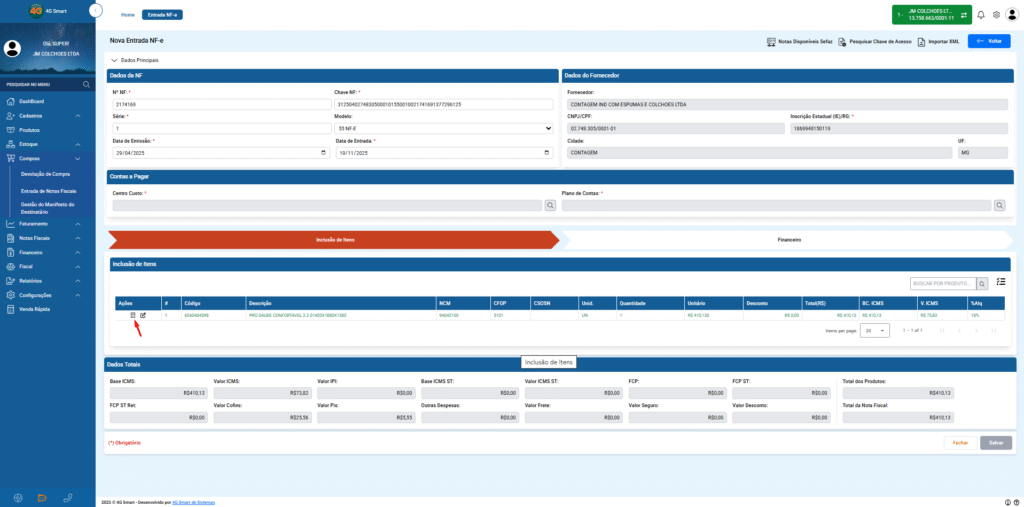
- Após o cadastro do produto, aparecerá um ícone de uma calculadora na coluna “AÇÃO”.
- Nela, você pode clicar para colocar o preço de venda do produto.
5. Finalização e Processamento
5.1. Salvando a Nota de Entrada
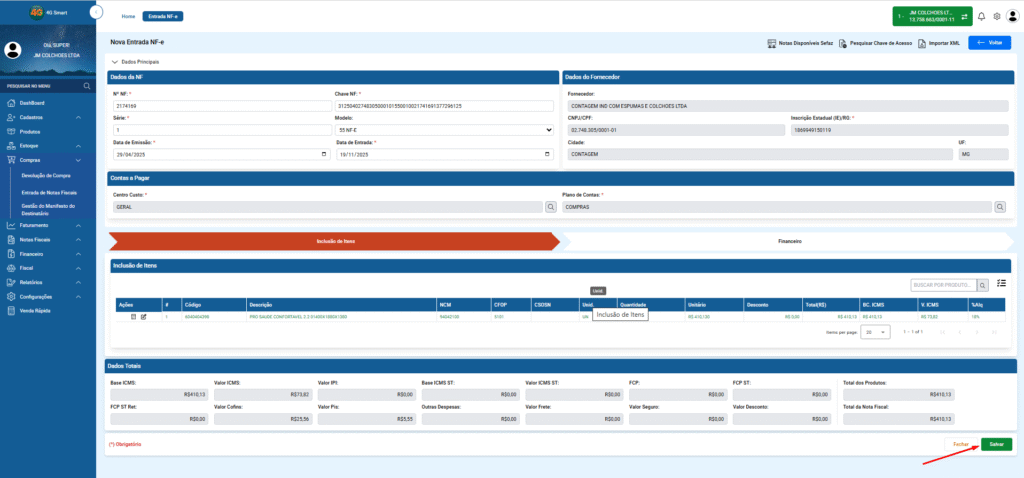
- Após conferir a aba Financeiro e garantir que todos os campos obrigatórios (*) estejam devidamente preenchidos, o botão Salvar ficará verde e será liberado.
- Portanto, clique em Salvar para registrar a nota de entrada.
5.2. Atualização de Estoque
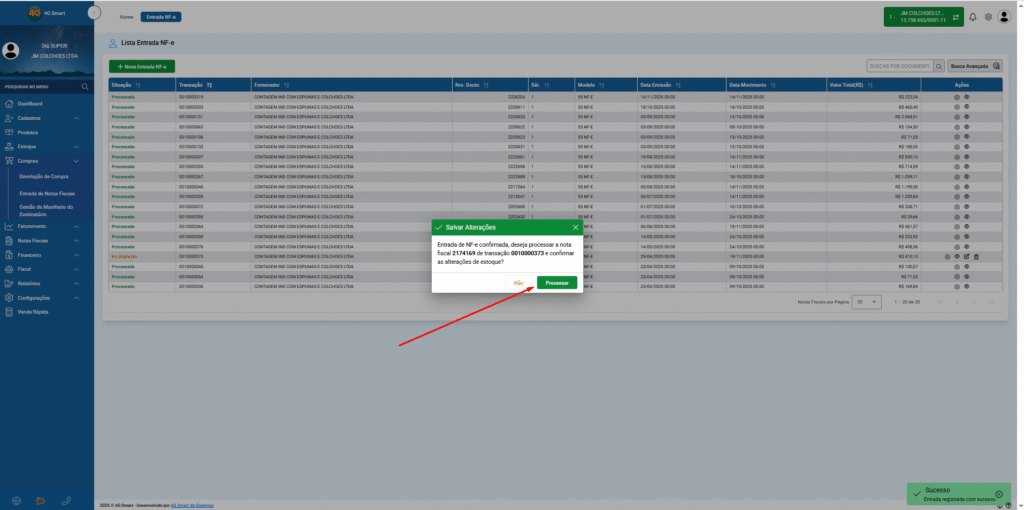
- Ao salvar, o sistema perguntará se deseja processar essa entrada.
- Ao confirmar, o sistema irá atualizar o seu estoque e o custo do produto.
