
Este guia detalha o processo de acesso e filtragem para gerar o Relatório de Posição de Estoque, fundamental para o controle de inventário.
1. Acesso ao Módulo de Relatórios
1.1. Localizando o Relatório
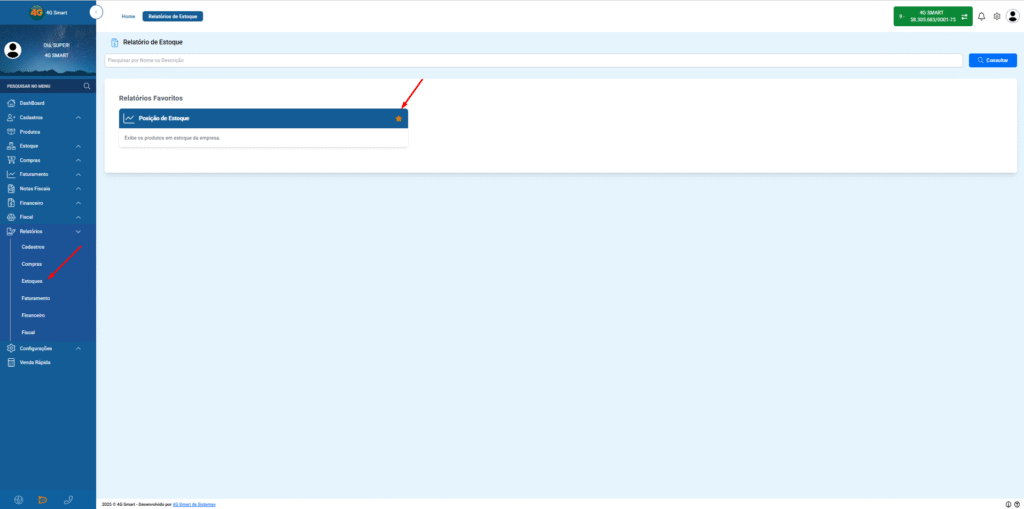
- Primeiramente, no menu principal do lado esquerdo, acesse o módulo Relatórios.
- Em seguida, clique em Estoque.
- Neste ponto, o sistema exibirá cards de relatórios, incluindo Posição de Estoque.
1.2. Dica de Favoritos
- Para facilitar o acesso futuro, o usuário pode clicar na estrela que aparece no card.
- Dessa forma, o card de Posição de Estoque (ou qualquer outro favorito) aparecerá no topo da listagem.
2. Aplicação de Filtros de Estoque
2.1. Definindo os Filtros.
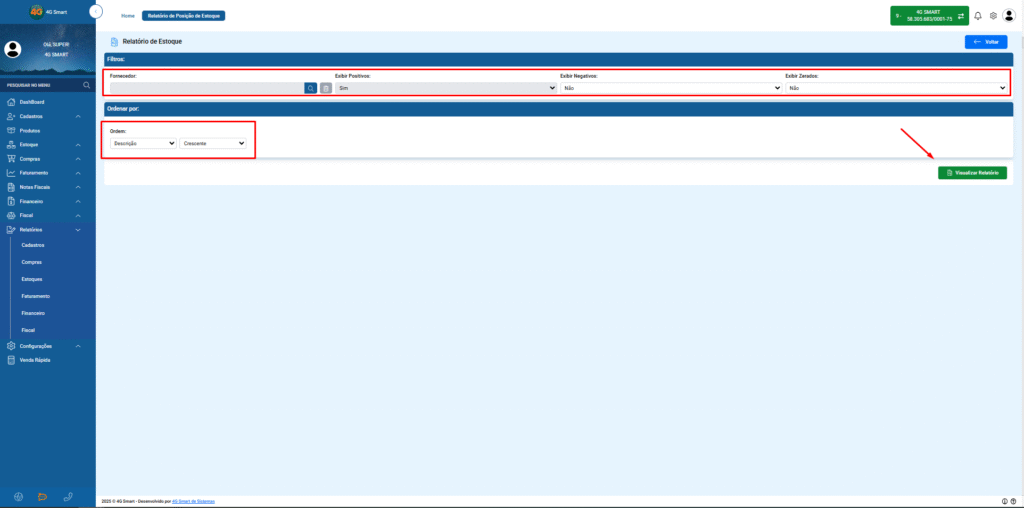
- Ao clicar no card Posição de Estoque, o sistema abrirá uma janela (modal) para que o usuário defina os filtros desejados.
- Nesta seção, o usuário pode escolher quais tipos de estoque deseja visualizar:
- Exibir Positivos: (Sim ou Não)
- Exibir Negativos: (Sim ou Não)
- Exibir Zerados: (Sim ou Não)
2.2. Outros Filtros e Ordenação
- Além disso, o usuário pode aplicar outros filtros, como:
- Por Fornecedor: Para visualizar o estoque de produtos comprados de um fornecedor específico.
- Em seguida, defina a Ordem que o relatório será apresentado, como:
- Descrição: Crescente ou Decrescente.
- Código: Crescente ou Decrescente.
3. Geração do Relatório
3.1. Visualização
- Após escolher todos os filtros e a ordem desejada, clique no botão Visualizar Relatório.
- Consequentemente, o sistema abrirá uma janela com a listagem completa do estoque.
3.2. Ponto de Atenção
- É importante notar que o relatório reflete a posição de estoque exata na data e horário da sua geração.
