
Este guia detalha o processo de emissão de uma NF-e, utilizando um formato de lista e transições fortes para máxima clareza.
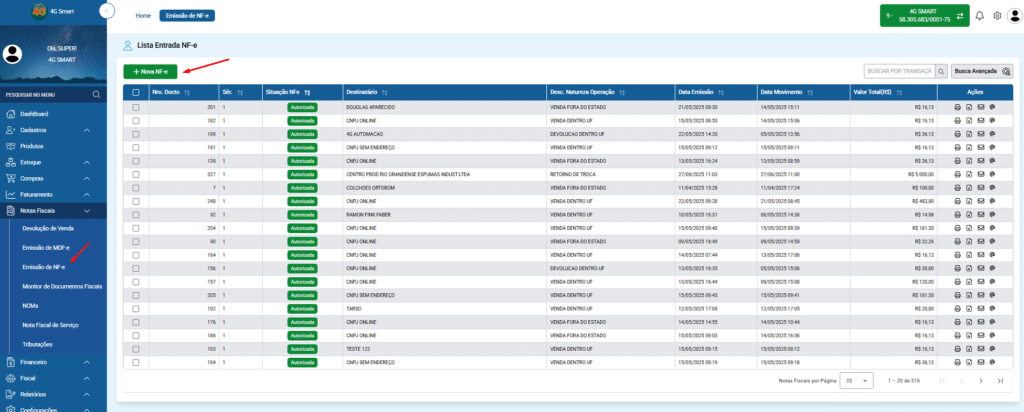
- Acessar a Área de Notas Fiscais
1.1. Localizando o Módulo de Notas Fiscais
- Primeiramente, acesse o menu principal do do 4GSmart
- Em seguida, clique em “Notas Fiscais”.
- Por fim, clique em “Emissão de NF-e”.
1.2. Iniciando a Nova Nota
- Na tela de lista de notas, clique no botão verde “+ Nova NF-e”.
- Configuração do Cabeçalho (Propósito e Destinatário)
A aba “Cabeçalho” é crucial para definir o propósito e o destinatário da sua nota.
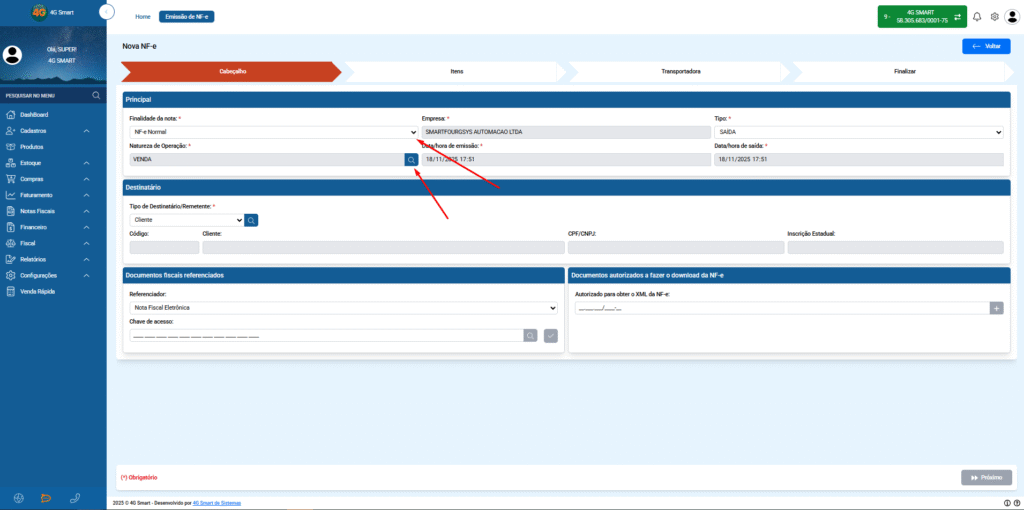
2.1. Definindo a Finalidade da NF-e e a Natureza de Opereção
- Para começar, informe a Finalidade da Nota (Ex: NF-e Normal, Devolução de Mercadoria).
- Logo após, defina a Natureza da Operação. Este campo indica o que você está fazendo (Ex: Venda de Mercadoria, Retorno de Troca, Devolução de Consignado). Portanto, use a lupa para buscar a opção correta.
2.2. Selecionando o Destinatário
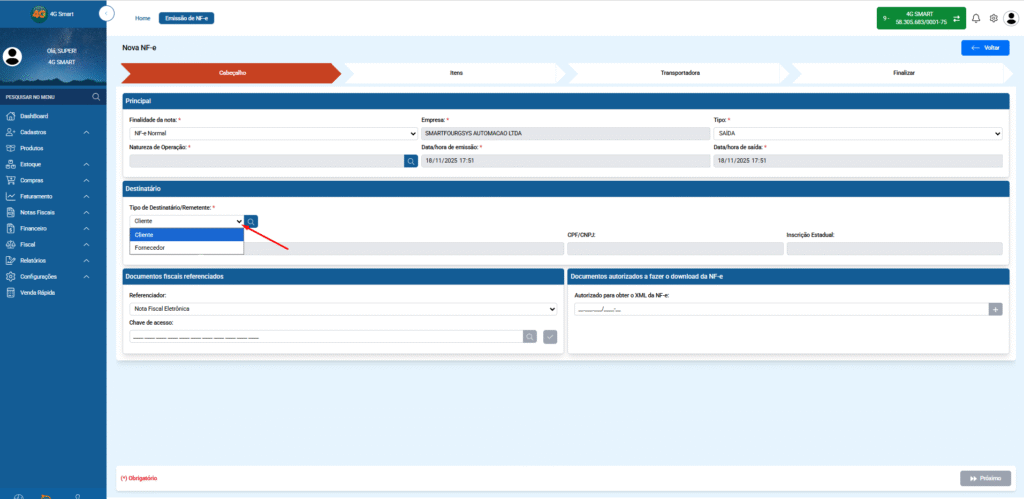
- Destinatário: Para quem a nota será enviada? Use a seta para selecionar o tipo “Cliente” ou “Fornecedor”.
- Posteriormente, use a lupa para buscar e selecionar o cadastro correto.
- clique em “Próximo” para prosseguir.
⚠️ REGRA CRÍTICA (Devolução): Se a Natureza da Operação for DEVOLUÇÃO, é imprescindível preencher o campo “Documentos Fiscais Referenciados” com a chave da NF-e original.
- Inclusão e Detalhamento dos Produtos (Itens)
A aba “Itens” é destinada à inclusão de todos os produtos da nota.
3.1. Atenção ao CFOP (Código Fiscal)
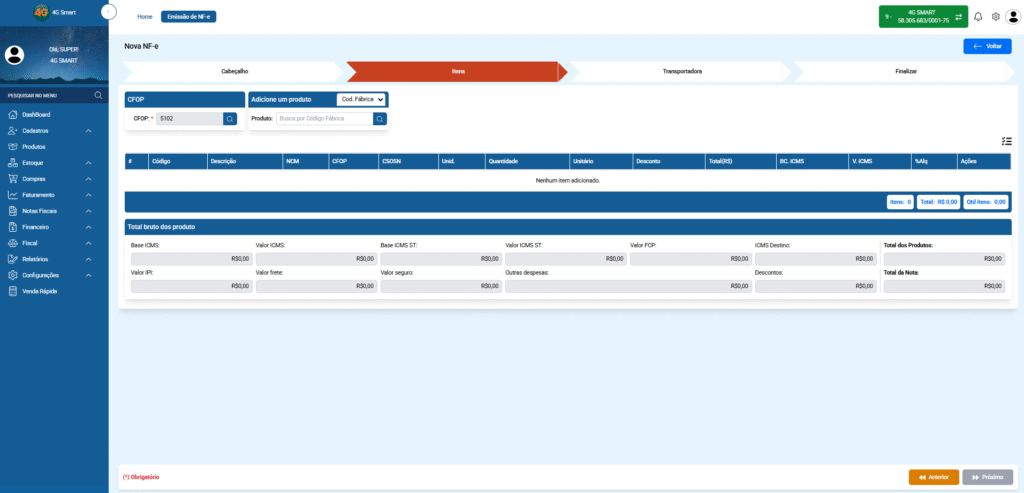
- Verificação do CFOP: O código CFOP é de sua responsabilidade. O sistema pode sugerir um código, contudo, você deve confirmar se ele corresponde exatamente à sua operação fiscal. Dessa forma, use a lupa para selecionar o CFOP correto, se necessário.
3.2. Inclusão e Ajustes Fiscais
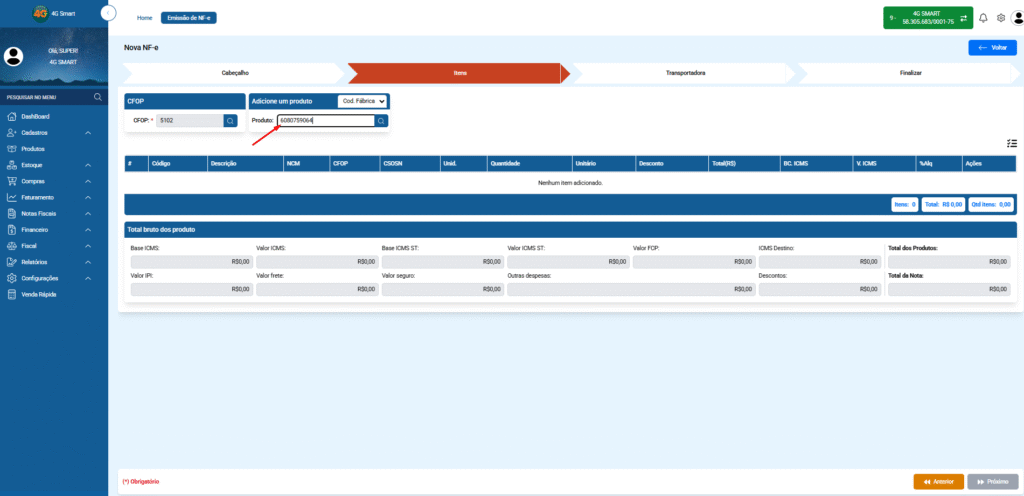
- Inclusão do Item: No campo “Produto”, digite o código e pressione ENTER. Alternativamente, se não souber o código, clique na lupa para pesquisar por “código” ou “descrição”.
- Ajustes Fiscais e Valores (Modal): Após selecionar o produto, uma janela (modal) será aberta. Nela, você deve:
- Ajustar a Quantidade e o Valor Unitário (se necessário).
- Inserir todos os impostos relacionados a este produto (como ICMS, IPI e outros).
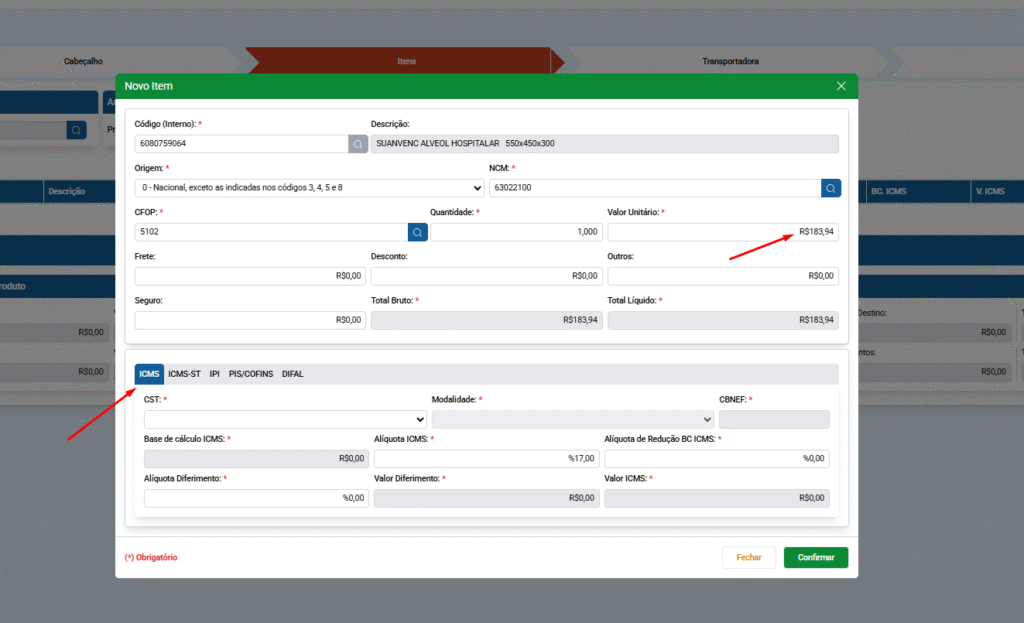
3.3. Conclusão da Inclusão dos Itens
- Para finalizar, repita o processo para incluir todos os itens. Ao concluir, clique em “Próximo”.
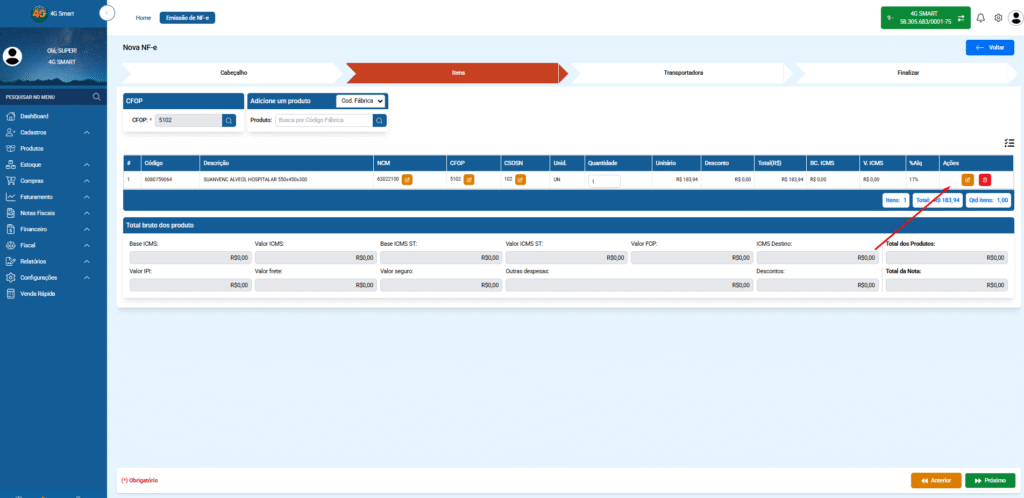
✏️ Corrigir ou Alterar Itens: Para corrigir ou alterar os dados de um produto já incluído, localize-o na listagem. Na coluna “AÇÕES”, você encontrará as opções “Editar” ou “Excluir”.
- Informações de Transporte e Frete
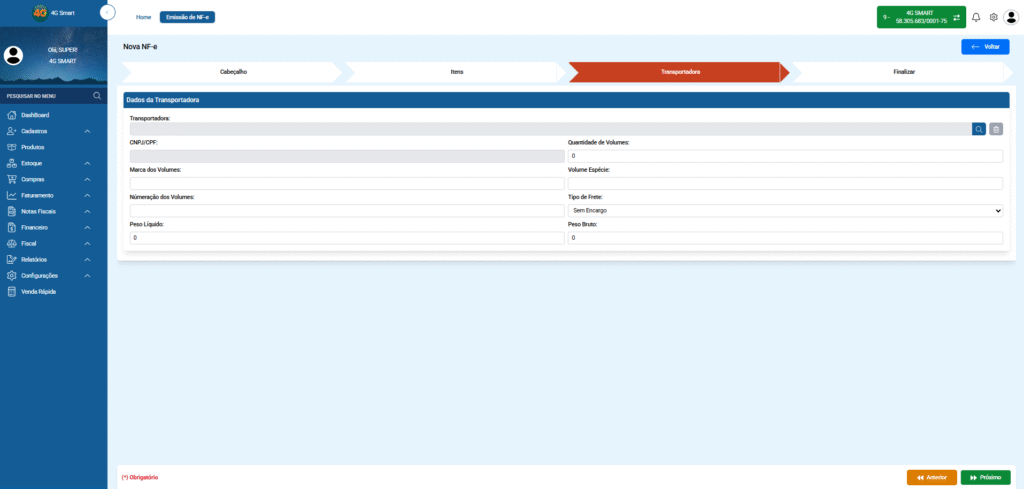
4.1. Preenchimento da Transportadora
- Na aba “Transportadora”, preencha os dados somente se for enviar a mercadoria por uma transportadora.
- Caso contrário, se a mercadoria for retirada pelo cliente ou se não houver frete, clique diretamente em “Próximo”.
- Finalização e Transmissão da NF-e
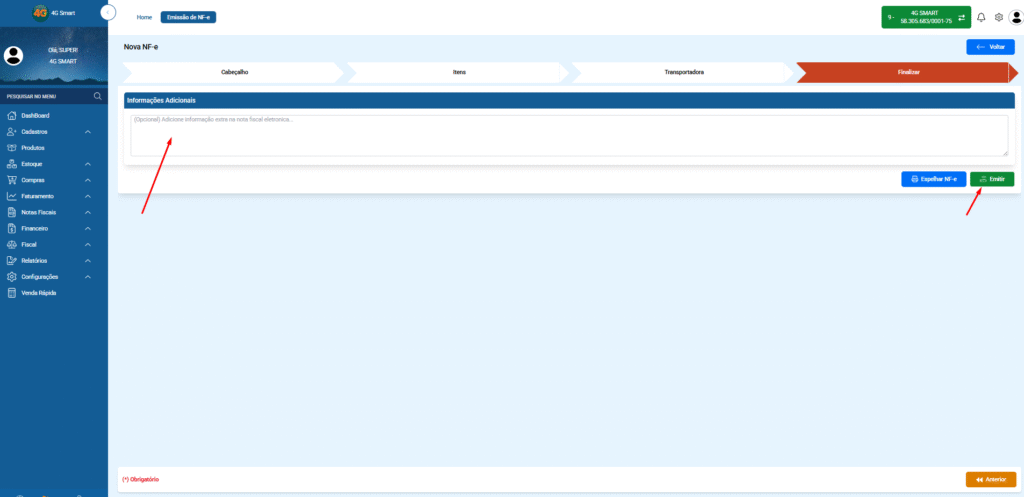
5.1. Revisão Final e Informações Adicionais
- Informações Adicionais: Na aba “Finalizar”, você pode adicionar qualquer informação extra no campo “Informações Adicionais” (opcional).
- Conferência Final: Clique em “Espelhar NF-e” para revisar todos os dados da nota.
5.2. Emissão
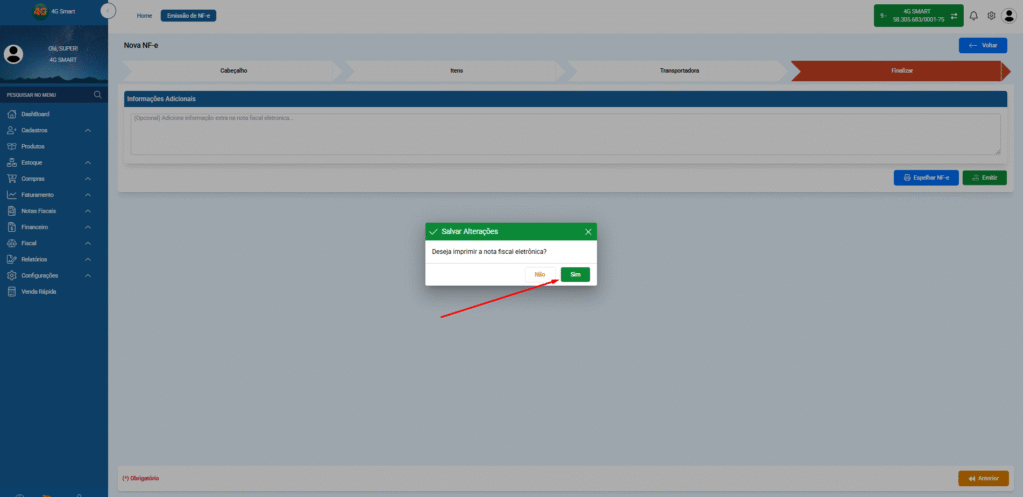
- Emissão: Se estiver tudo correto, clique no botão verde “Emitir”.
✅ Confirmação: Após a autorização do governo (SEFAZ), a nota será válida. Consequentemente, você poderá imprimir ou salvar o DANFE (o documento da nota) em PDF.
