
Este guia detalha o processo de exportação dos arquivos XML de Notas Fiscais (NF-e e NFC-e) para envio à contabilidade, com foco na verificação de inconsistências fiscais.
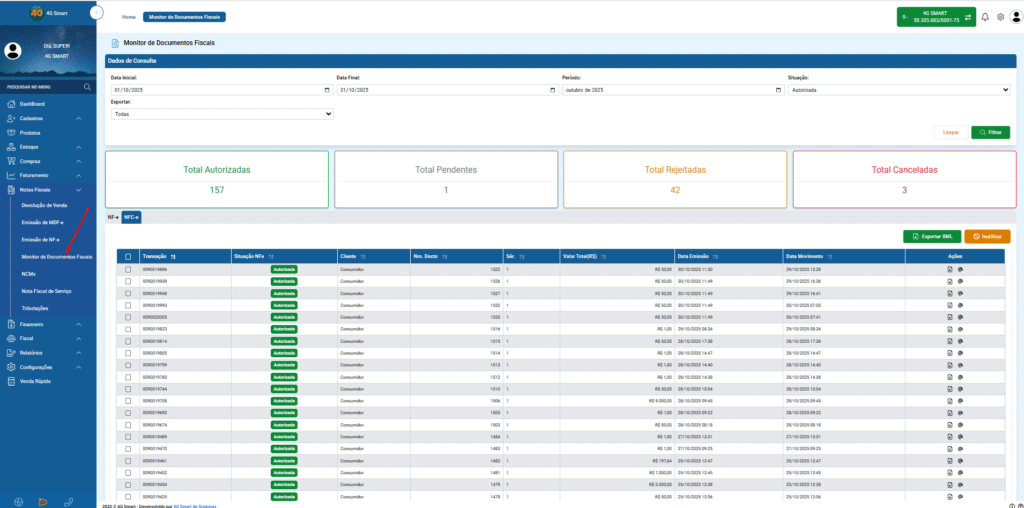
1. Acesso e Filtros de Consulta
1.1. Localizando o Módulo
- Primeiramente, no menu principal do lado esquerdo, acesse Notas Fiscais.
- Em seguida, clique no módulo Monitoramento de Documentos Fiscais.
1.2. Aplicando os Filtros
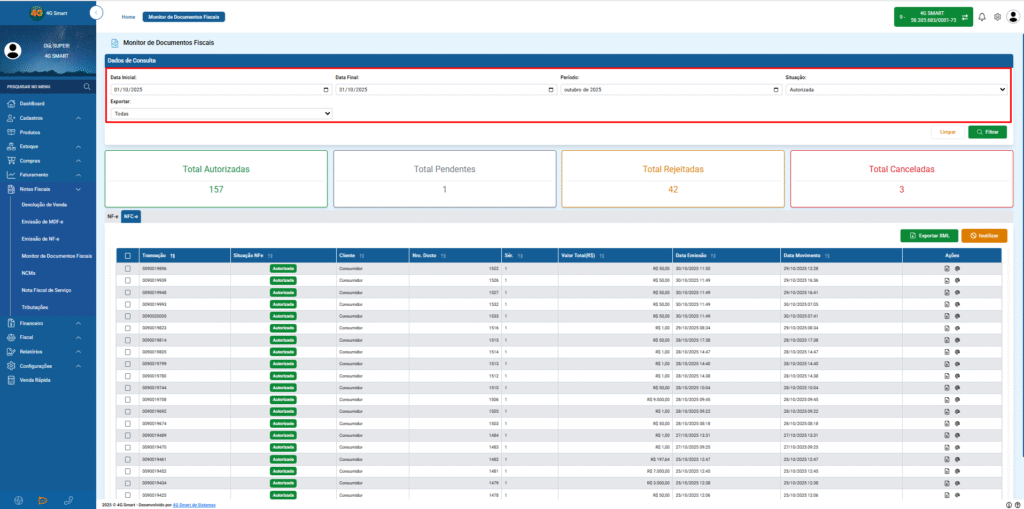
- Para começar, defina o período de consulta:
- Use Data Inicial e Data Final ou selecione o Período (mês) desejado.
- Logo após, utilize os filtros de Situação e Exportar:
- Situação: Escolha entre Todas, Autorizadas, Pendentes, Rejeitadas ou Canceladas.
- Importar: Escolha entre Todas, Notas Próprias (Saídas) ou Notas Terceiros (Entradas).
2. Painel de Monitoramento e Alerta Crítico
2.1. Leitura do Painel de Status
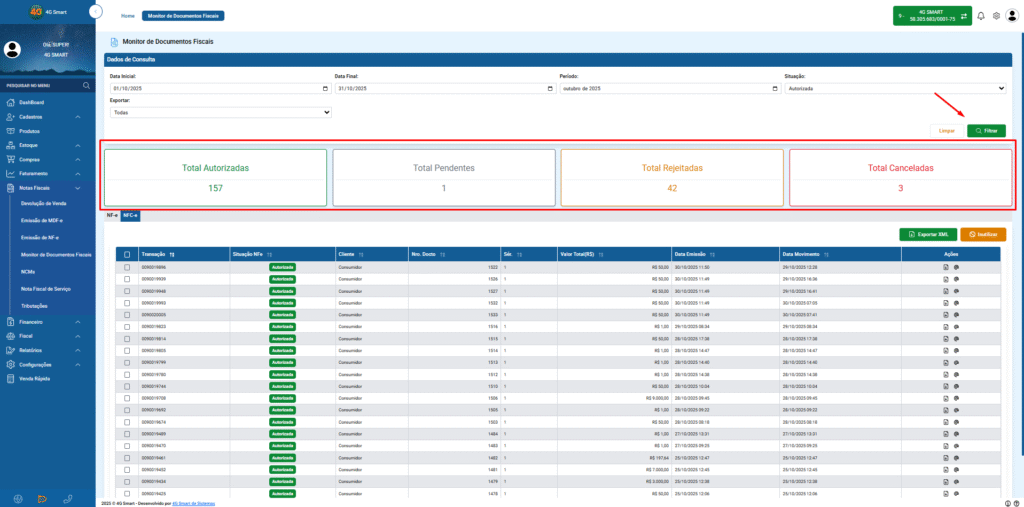
- Após aplicar os filtros, o sistema apresentará um painel com 4 quadros coloridos, indicando a situação dos documentos fiscais:
- Total Autorizadas (Verde): Documentos válidos.
- Total Pendentes (Cinza): Documentos aguardando processamento.
- Total Rejeitadas (Laranja): Documentos com erro que precisam de correção.
- Total Canceladas (Vermelho): Documentos cancelados.
⚠️ ALERTA CRÍTICO: TRATAMENTO DE INCONSISTÊNCIAS
É fundamental que o usuário verifique se há NF-e ou NFC-e com status Pendente ou Rejeitada. Portanto, o usuário precisa tratar essas inconsistências primeiro (corrigir e retransmitir ou cancelar) para não ter problemas no fechamento dos impostos mensais referente àquele período.
3. Exportação e Envio dos Arquivos XML
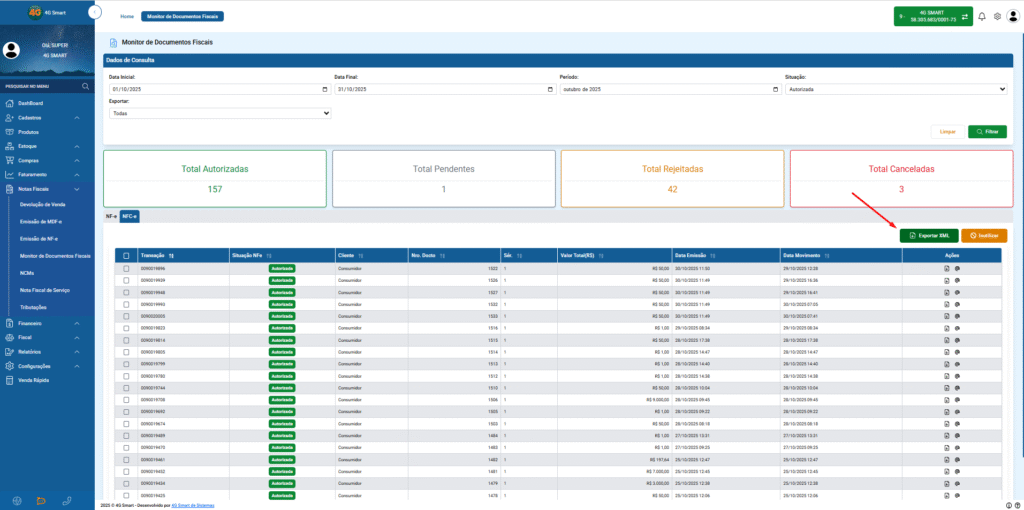
3.1. Seleção e Exportação
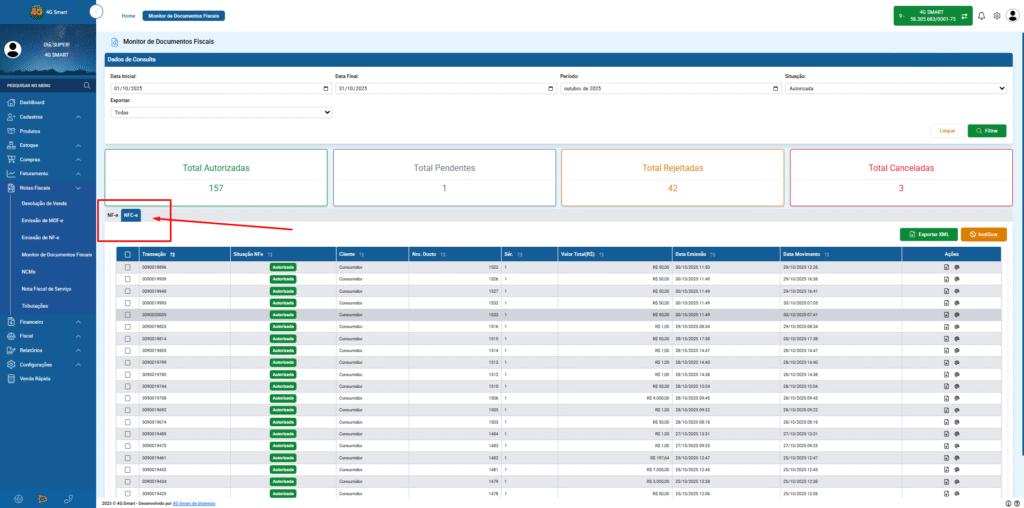
- Abaixo do painel, você encontrará duas abas: “NF-e” ou ” NFC-e”.
- Nelas, as informações em destaque em azul correspondem aos documentos que serão importados.
- Ao garantir que todos os filtros desejados foram aplicados e as inconsistências foram tratadas, clique no botão “Filtrar” e depois no botão Exportar XML.
3.2. Finalização
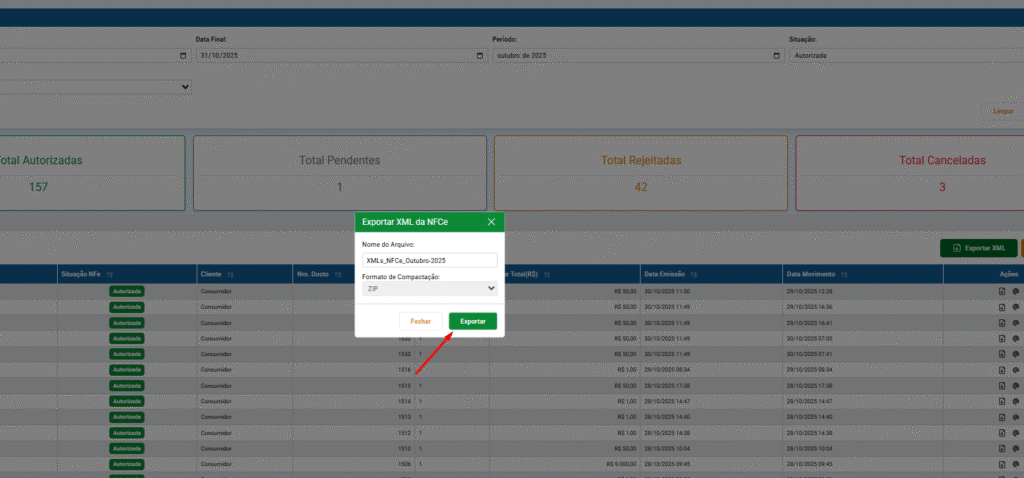
- Em seguida, o sistema abrirá uma janela (modal) e irá gerar os arquivos.
- Dessa forma, você poderá salvar o arquivo em seu computador e enviá-lo para sua contabilidade.
