
Este guia detalha o procedimento para criar e configurar uma Grade Tributária no 4GSmart, garantindo a conformidade fiscal e o correto cálculo de impostos.
⚠️ AVISO IMPORTANTE
O preenchimento da Grade Tributária é de responsabilidade exclusiva do contratante do sistema. Orientamos solicitar a orientação do seu Escritório de Contabilidade antes de qualquer configuração.
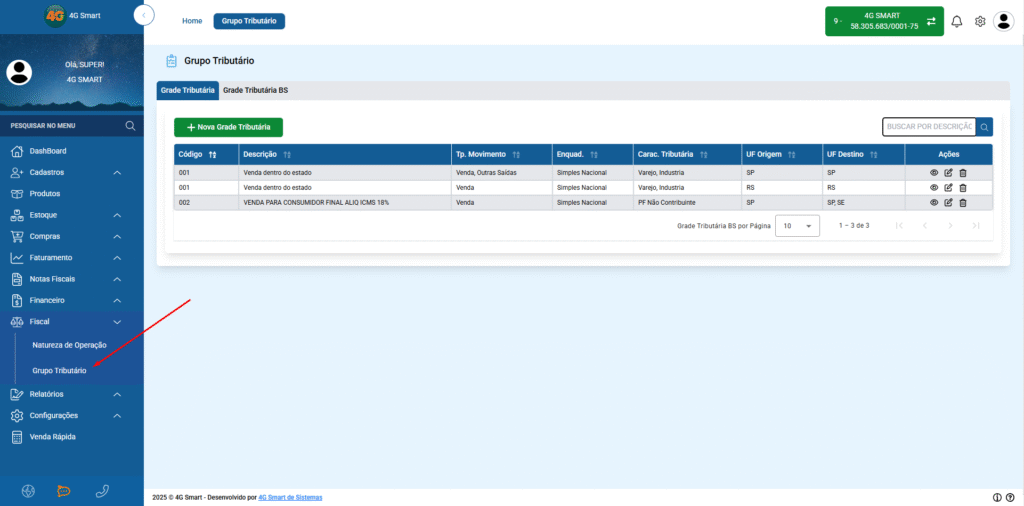
1. Acessando a Grade Tributária
1.1. Localizando o Módulo
• Primeiramente, acesse o menu principal do 4GSmart.
• Em seguida, no painel lateral esquerdo, clique em Fiscal.
• Depois, selecione Módulo Grupo Tributário.
• Portanto, você verá a listagem de todas as grades tributárias já cadastradas.
1.2. Criando uma Nova Grade
• Na listagem, localize o botão verde Nova Grade Tributária.
• Ao clicar neste botão, o sistema abrirá o formulário para criar uma nova grade.
• Consequentemente, você terá acesso a dois tipos de grades: GRADE TRIBUTÁRIA (tributação atual) e GRADE TRIBUTÁRIA BS (nova reforma tributária com IBS e CBS).
2. Preenchendo as Informações Gerais
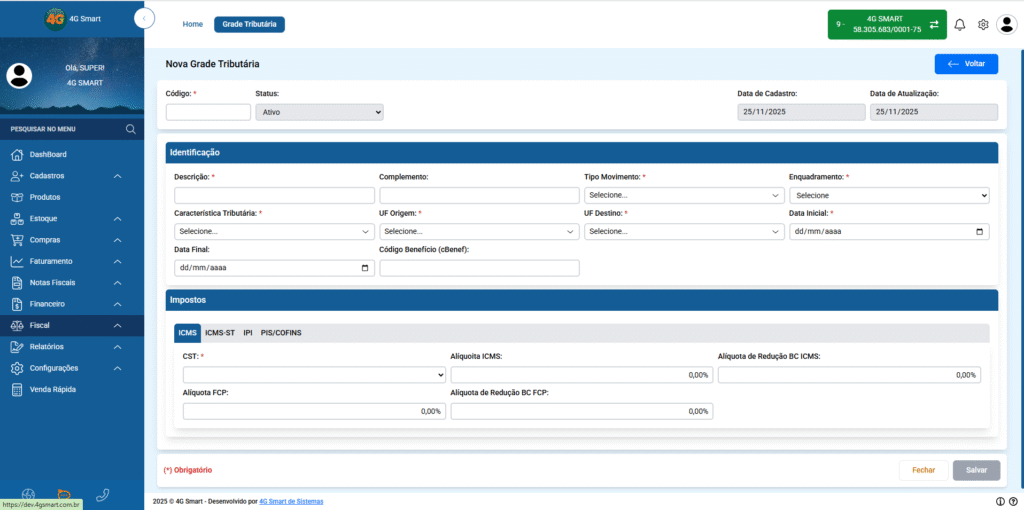
2.1. Dados Básicos
• Primeiramente, preencha o campo Código com um identificador único para a grade.
• Em seguida, defina o Status como Ativo ou Inativo.
• Portanto, os campos Data de Cadastro e Data de Atualização serão preenchidos automaticamente pelo sistema.
Exemplo de Código:
- 001-TRIBUTADO (Produto Tributado)
- 002-ISENTO (Produto Isento)
- 003-MONOFASICO (Produto Monofásico)
- IBS-001-TRIBUTADO (Produto Tributado – IBS)
3. Preenchendo a Seção Identificação
3.1. Informações de Identificação
• Primeiramente, preencha o campo Descrição com um nome claro para a grade.
• Em seguida, o campo Complemento é opcional e pode conter informações adicionais.
• Depois, selecione o Tipo Movimento (exemplo: Venda, Devolução, Transferência).
• Portanto, escolha o Enquadramento fiscal do Empresa.
3.2. Características Fiscais
• Primeiramente, selecione a Característica Tributária aplicável ao produto.
• Em seguida, escolha a UF Origem (estado de origem do produto).
• Depois, selecione a UF Destino (estado de destino do produto).
• Portanto, estas informações determinam qual tributação será aplicada.
3.3. Datas e Benefícios
• Primeiramente, defina a Data Inicial quando a grade começará a valer.
• Em seguida, o campo Data Final é opcional (deixe em branco se a grade não tiver prazo de validade).
• Depois, preencha o Código Benefício (cBenef) se houver algum benefício fiscal aplicável.
• Portanto, estes campos garantem que a tributação seja aplicada no período correto.
4. Configurando os Impostos (GRADE TRIBUTÁRIA)
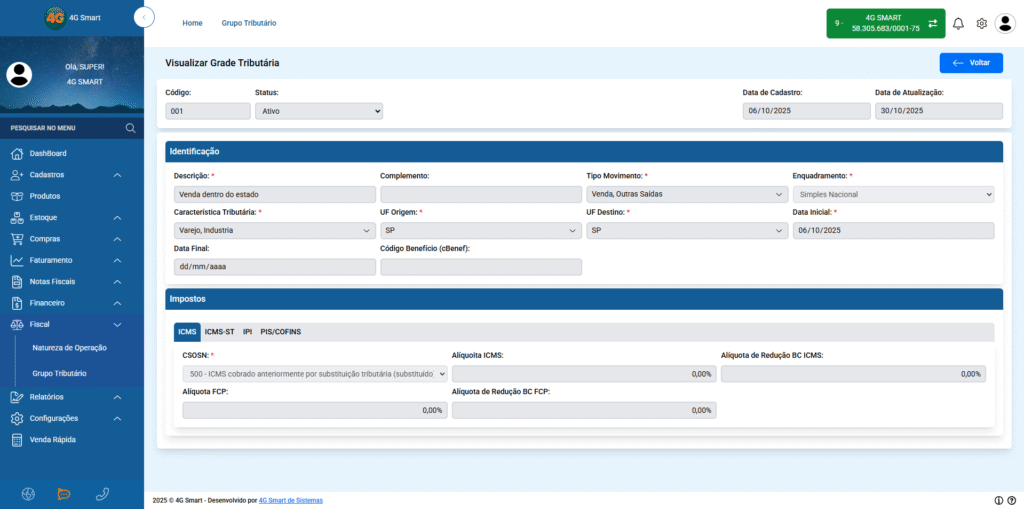
4.1. Aba ICMS
• Primeiramente, acesse a aba ICMS na seção de Impostos.
• Em seguida, selecione o CST (Código de Situação Tributária) apropriado.
• Depois, preencha a Alíquota ICMS com o percentual correto.
• Portanto, configure a Alíquota de Redução BC ICMS se houver redução de base de cálculo.
• Em seguida, defina a Alíquota FCP (Fundo de Combate à Pobreza).
• Consequentemente, configure a Alíquota de Redução BC FCP se necessário.
Campos Principais:
- CST: Código de Situação Tributária (00, 10, 20, 30, 40, 41, 50, 51, 60, 70, 90)
- Alíquota ICMS: Percentual de imposto (exemplo: 18%, 7%, 12%)
- Alíquota FCP: Percentual do Fundo de Combate à Pobreza
4.2. Aba ICMS-ST
• Primeiramente, acesse a aba ICMS-ST se a operação envolver Substituição Tributária.
• Em seguida, configure os parâmetros específicos de ST.
• Portanto, está aba é utilizada quando o produto está sob regime de substituição tributária.
4.3. Aba IPI
• Primeiramente, acesse a aba IPI se o produto estiver sujeito ao Imposto sobre Produtos Industrializados.
• Em seguida, configure a alíquota e o tipo de cálculo.
• Portanto, está aba é obrigatória para produtos industrializados.
4.4. Aba PIS/COFINS
• Primeiramente, acesse a aba PIS/COFINS para configurar estes impostos.
• Em seguida, defina as alíquotas de PIS e COFINS.
• Portanto, estes impostos são calculados sobre a receita bruta.
5. Reforma Tributária – IBS e CBS (GRADE TRIBUTÁRIA BS)
5.1. Sistema Habilitado para Nova Reforma
• Primeiramente, o 4GSmart já está completamente habilitado para a nova reforma tributária.
• Em seguida, o sistema suporta IBS (Imposto sobre Bens e Serviços) e CBS (Contribuição sobre Bens e Serviços).
• Portanto, você pode configurar grades específicas para o novo regime.
5.2. Como Usar a Aba GRADE TRIBUTÁRIA BS
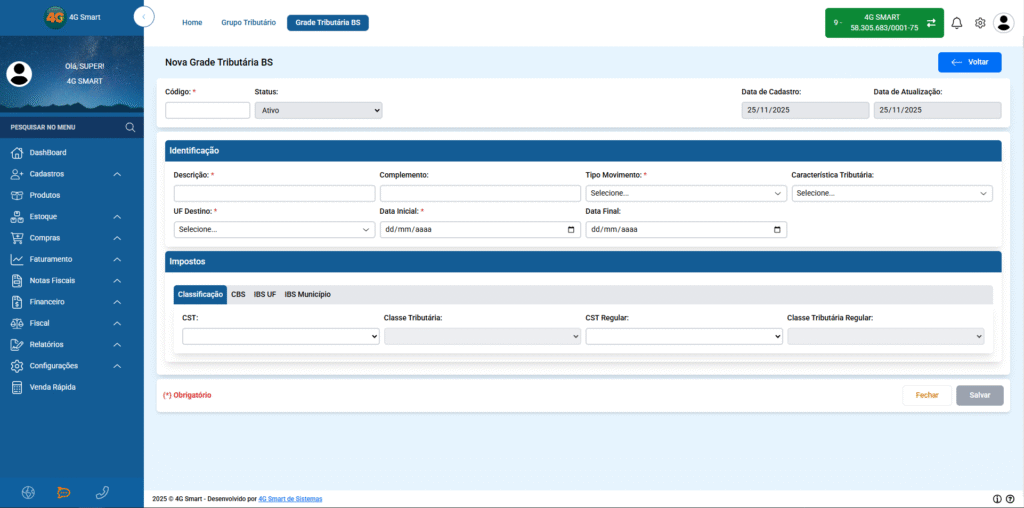
• Primeiramente, ao criar uma nova grade, selecione a aba GRADE TRIBUTÁRIA BS.
• Em seguida, preencha os campos específicos para IBS e CBS.
• Depois, configure as alíquotas conforme o novo regime.
• Portanto, associe aos produtos que utilizarão o novo sistema tributário.
• Consequentemente, o 4GSmart calculará automaticamente os impostos conforme a nova reforma.
5.3. Campos da Seção Identificação (GRADE TRIBUTÁRIA BS)
• Primeiramente, preencha o campo Descrição com um nome claro para a grade BS.
• Em seguida, o campo Complemento é opcional para informações adicionais.
• Depois, selecione o Tipo Movimento(exemplo: Venda, Devolução, Transferência).
• Portanto, escolha a Característica Tributária aplicável.
• Em seguida, selecione a UF Destino (estado de destino do produto).
• Depois, defina a Data Inicial quando a grade começará a valer.
• Portanto, o campo Data Final é opcional (deixe em branco se não tiver prazo de validade).
5.4. Abas de Impostos da GRADE TRIBUTÁRIA BS
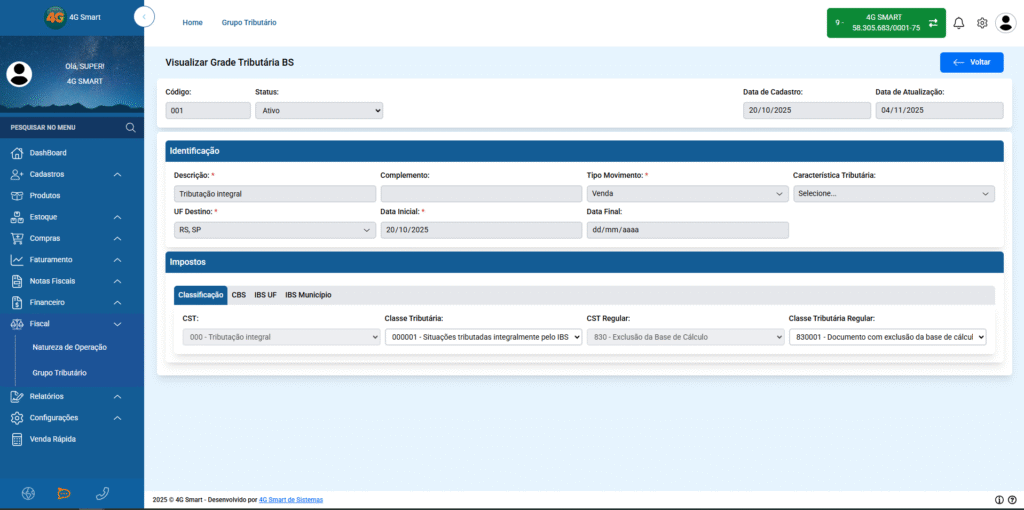
A seção de Impostos da GRADE TRIBUTÁRIA BS contém as seguintes abas:
Aba Classificação
• Primeiramente, acesse a aba Classificação para configurar a classificação fiscal.
• Em seguida, preencha os campos básicos de classificação do produto.
• Portanto, está aba é a primeira e contém informações fundamentais.
Aba CBS
• Primeiramente, acesse a aba CBS (Contribuição sobre Bens e Serviços).
• Em seguida, configure os seguintes campos:
- CST: Código de Situação Tributária para CBS
- Classe Tributária: Classificação do produto para CBS
- CST Regular: CST para operações regulares
- Classe Tributária Regular: Classe tributária para operações regulares
- Portanto, estes campos determinam como o CBS será calculado.
Campos da Aba CBS:
| Campo | Descrição | Obrigatório |
| CST | Código de Situação Tributária para CBS | ✅ Sim |
| Classe Tributária | Classificação do produto para CBS | ✅ Sim |
| CST Regular | CST para operações regulares | ✅ Sim |
| Classe Tributária Regular | Classe tributária para operações regulares | ✅ Sim |
Aba IBS UF
• Primeiramente, acesse a aba IBS UF (Imposto sobre Bens e Serviços por Unidade Federativa).
• Em seguida, configure os impostos específicos por estado.
• Depois, defina as alíquotas de IBS para cada UF de destino.
• Portanto, o sistema aplicará a alíquota correta conforme o estado de destino.
• Consequentemente, você terá controle sobre a tributação estadual.
Aba IBS Município
• Primeiramente, acesse a aba IBS Município para configurações municipais.
• Em seguida, defina as alíquotas de IBS específicas por município.
• Depois, configure as características tributárias municipais.
• Portanto, o sistema aplicará a alíquota correta conforme o município de destino.
• Consequentemente, você terá controle total sobre a tributação por localidade.
6. Entendendo a Estrutura de Agrupamento
6.1. Códigos de Agrupamento
A Grade Tributária utiliza códigos de agrupamento para classificar produtos por tipo de tributação:
• 001 – Produtos Tributados: Produtos sujeitos a tributação normal.
• 002 – Produtos Isentos: Produtos com isenção de impostos.
• 003 – Produtos Monofásicos: Produtos com tributação monofásica.
• E outros: Conforme a necessidade da sua empresa.
6.2. Operações Dentro de Cada Grupo
• Primeiramente, cada grupo pode conter várias operações diferentes.
• Em seguida, exemplos de operações: venda interna, venda interestadual, venda para exterior, devolução, transferência entre filiais.
• Portanto, cada operação pode ter uma tributação diferente.
6.3. Associando Produtos ao Grupo
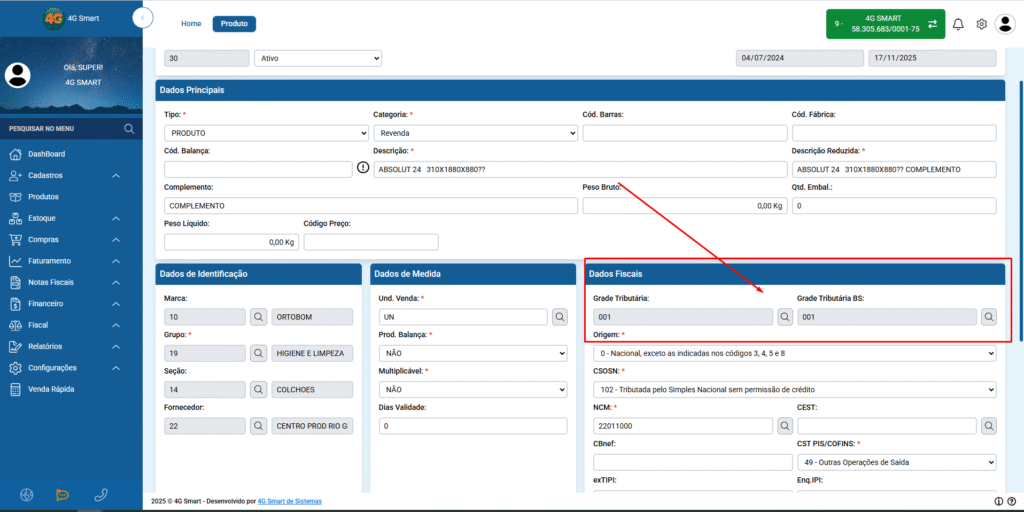
• Primeiramente, acesse o cadastro do produto desejado.
• Em seguida, localize o campo Grupo Tributário.
• Depois, selecione a grade tributária que deseja associar.
• Portanto, salve o produto para que a associação seja efetivada.
• Consequentemente, o produto passará a utilizar a tributação configurada na grade.
7. Dicas Importantes
7.1. Faça
• ✅ Consulte seu Escritório de Contabilidade antes de qualquer configuração.
• ✅ Use códigos descritivos que identifiquem claramente a grade.
• ✅ Documente afinalidade de cada grade criada.
• ✅ Mantenha as datas atualizadas e revisadas periodicamente.
• ✅ Revise as configurações fiscais regularmente com seu contador.
• ✅ Crie grades separadas para tributação atual e BS(IBS/CBS).
• ✅ Configure alíquotas específicas por UF e município quando necessário.
7.2. Não Faça
• ❌ Não copie grades de outras empresas sem análise detalhada.
• ❌ Não altere grades já em uso sem validação contábil.
• ❌ Não deixe campos obrigatórios em branco.
• ❌ Não configure sem orientação do seu Escritório de Contabilidade.
• ❌ Não use alíquotas incorretas ou desatualizadas.
• ❌ Não associe produtos sem verificar a grade correta.
• ❌ Não misture configurações de tributação atual com BS na mesma grade.
8. Perguntas Frequentes
P: Quem é responsável pelo preenchimento da Grade Tributária?
R: O preenchimento é de responsabilidade exclusiva do contratante do sistema, com orientação do Escritório de Contabilidade.
P: Posso copiar uma grade já existente?
R: Sim, você pode copiar, mas valide todas as informações com seu contador antes de usar em produção.
P: Qual é a diferença entre as duas abas?
R: A aba GRADE TRIBUTÁRIA é para tributação atual. A aba GRADE TRIBUTÁRIA BS (Bens e Serviços) é para a nova reforma tributária (IBS e CBS).
P: Posso editar uma grade que já está em uso?
R: Não, para não impactar produtos já cadastrados. Considere criar uma nova grade em vez de editar a existente.
P: Como associar a grade a um produto?
R: No cadastro do produto, selecione a grade tributária desejada no campo Grupo Tributário e salve.
P: O que fazer se cometer um erro na configuração?
R: Crie uma nova grade corrigida e ré associe os produtos. Não altere a grade existente se já estiver em uso.
P: Com que frequência devo revisar as grades?
R: Revise periodicamente com seu Escritório de Contabilidade, especialmente quando há mudanças na legislação tributária.
P: Como configurar alíquotas diferentes por município?
R: Use a aba IBS Município na GRADE TRIBUTÁRIA BS para definir alíquotas específicas por município.
P: Qual é a diferença entre CBS e IBS?
R: CBS (Contribuição sobre Bens e Serviços) é uma contribuição federal. IBS (Imposto sobre Bens e Serviços) é um imposto estadual. Ambos fazem parte da nova reforma tributária.
9. Suporte e Orientação
9.1. Dúvidas Técnicas
Para dúvidas sobre o uso do sistema, utilize os canais de suporte do 4GSmart.
•Chat: Seg-Sex 08:30-18:30, Sab 08:30-12:00
•WhatsApp: Seg-Sex 18:30-21:30, Sab 13:00-21:30, Dom 24h
9.2. Orientação Contábil
• Para dúvidas sobre tributação e configuração fiscal, consulte seu Escritório de Contabilidade.
• Portanto, eles poderão orientar corretamente sobre as alíquotas e características tributárias aplicáveis.
