
Este guia detalha o processo de venda rápida e emissão de NFC-e, com foco na clareza e na facilidade de leitura.
- Acesso e Abertura do Caixa
1.1. Acessando a Tela de Venda Rápida
- Primeiramente, no menu lateral esquerdo, clique em “Venda Rápida”.
1.2. Abrindo o Caixa (Obrigatório)
- Em seguida, na primeira vez que você acessar a “Venda Rápida” no dia, o sistema irá sugerir a abertura do caixa.
- Portanto, siga as instruções para registrar o saldo inicial (fundo de troco) se necessário.
1.3. Verificação do Status
- Logo após a abertura, o ícone no canto superior direito mostrará “Caixa Livre”. Isso indica que o sistema está habilitado para iniciar as vendas.
- Inclusão de Produtos e Detalhes da Venda
2.1. Adicionando Produtos à Venda
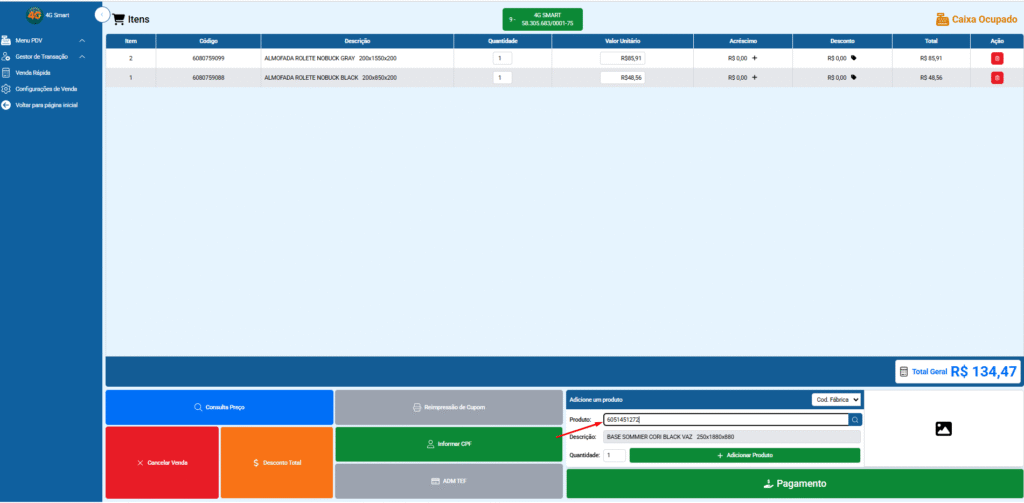
- Primeiramente, no campo “Produto”, digite o código e pressione ENTER.
- Alternativamente, se não souber o código, clique na lupa para pesquisar por código ou descrição.
- Logo após selecionar o produto, você deve:
- Ajustar a Quantidade (se necessário).
- Ajustar o Valor Unitário na listagem do itens (se necessário).
2.2. Vinculação do Cliente (CPF ou Cadastro Completo)
A vinculação do cliente pode ser feita de duas formas:
Opção A: Vinculação Rápida do CPF (Para NFC-e)
- Ao adicionar o primeiro produto, o sistema perguntará se você deseja vincular o CPF do cliente.
- Neste caso, clique em “Sim” para abrir a janela e digitar o CPF, ou “Não” para continuar a venda sem identificação.
Opção B: Vinculação do Cadastro Completo (Para Vendas com valor igual ou superior a R$ 10.000,00 ou Faturamento)
- Caso precise vincular o cadastro completo do cliente (para vendas a prazo, por exemplo), acesse o menu do lado esquerdo.
- Em seguida, clique em “Menu PDV” e depois em “Clientes”.
- Portanto, selecione o cliente já cadastrado ou cadastre um novo antes de finalizar a venda.
2.3. Aplicando Desconto Total (Opcional)
- Após incluir todos os itens da venda, caso seja necessário, clique no botão laranja “Desconto Total” para aplicar um desconto no valor total.
- Pagamento e Finalização da Venda
3.1. Iniciando o Pagamento
- Para finalizar, clique no botão verde “Pagamento” para abrir a modal de finalização da venda.
3.2. Selecionando a Forma de Pagamento (Incluindo Cartão/TEF)
Opção A: Pagamento Simples (Dinheiro)
- Primeiramente, no lado esquerdo, selecione a forma de pagamento desejada (Ex: Dinheiro).
- Em seguida, digite o valor e clique em “+ Inserir Pagamento”.
Opção B: Pagamento com Cartão (TEF) e Múltiplos Cartões
- Caso a venda seja paga com cartão (TEF), selecione a opção “Cartão TEF” (ou a opção específica do seu TEF).
- Em seguida, você pode digitar o valor total da compra ou o valor correspondente a cada cartão, se o cliente for usar mais de um.
- Portanto, clique em “+ Inserir Pagamento”.
Processo de Transação via TEF
- Após inserir o pagamento, um modal será aberto solicitando as informações de crédito ou débito.
- Neste ponto, basta seguir o passo a passo que o aplicativo do TEF for solicitando (inserir cartão, digitar senha, etc.).
- Ao passar todos os valores no cartão, o sistema irá gerar o Cupom Fiscal (NFC-e) e o comprovante do cartão.
Lembre-se: É crucial separar as vias do comprovante do cartão: uma para o cliente e outra para a loja (arquivamento).
3.3. Concluindo a Transação
✅ Confirmação: Após a autorização, você poderá imprimir ou salvar o cupom fiscal em PDF. Dessa forma, a venda estará concluída e o estoque será baixado.
