
Este guia detalha o procedimento para criar grupos e subgrupos de produtos no módulo de Estoque, organizando seus produtos de forma hierárquica.
1. Acessando o Módulo de Grupo e Subgrupo
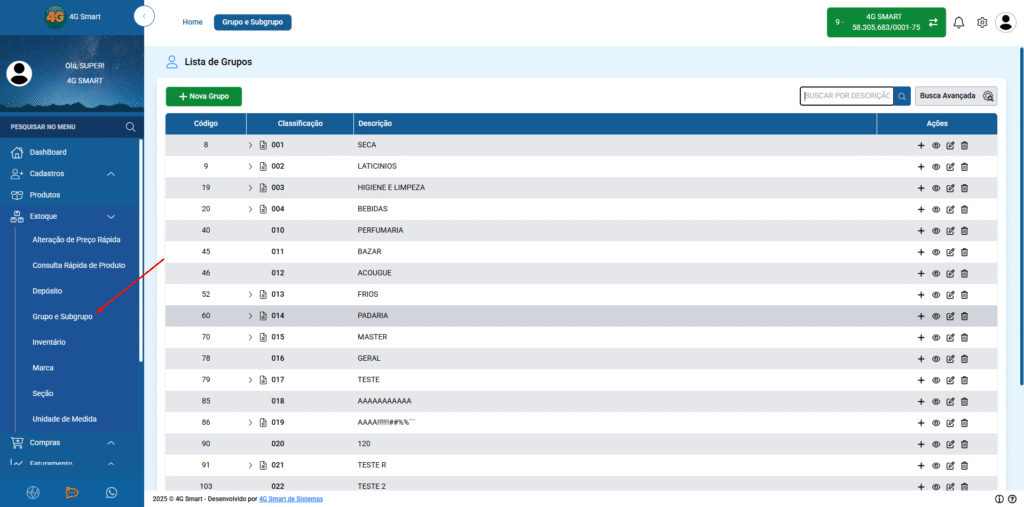
1.1. Localizando o Módulo
• Primeiramente, no menu principal do 4GSmart, acesse o menu lateral esquerdo.
• Em seguida, clique em Estoque.
• Depois, selecione Grupo e Subgrupo.
• Portanto, você verá a listagem de todos os grupos já cadastrados.
2. Criando um Novo Grupo
2.1. Acessando a Tela de Novo Grupo
• Na listagem, localize o botão verde + Novo Grupo.
• Ao clicar neste botão, uma tela será aberta para criar um novo grupo.
2.2. Preenchendo a Descrição do Grupo
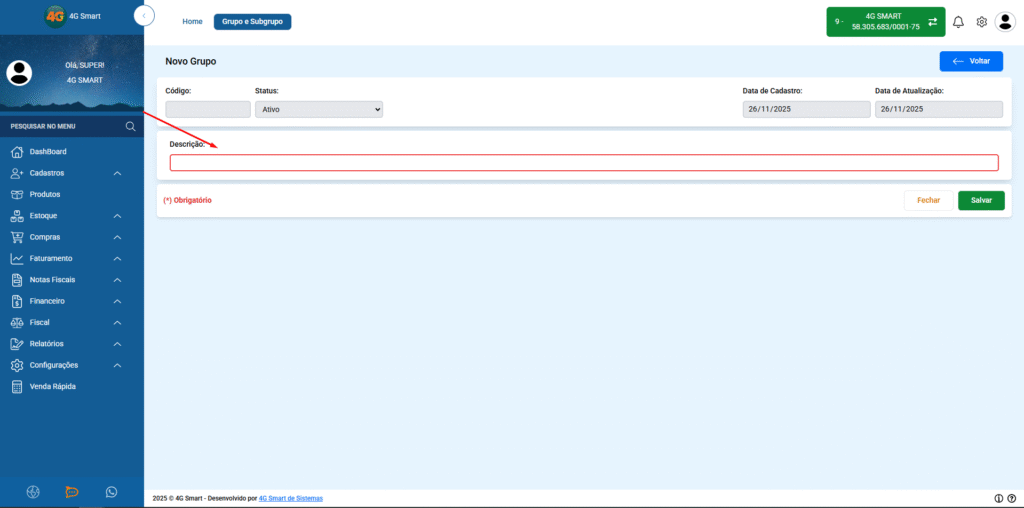
• Primeiramente, você verá um campo para preencher a Descrição do Grupo.
• Em seguida, digite o nome do grupo que deseja criar.
• Portanto, seja claro e objetivo na descrição.
Exemplos de Grupos:
- 001 Laticínios
- 002 Bebidas
- 003 Alimentos Secos
- 004 Congelados
- 005 Higiene e Limpeza
2.3. Salvando o Grupo
• Após preencher a descrição, clique no botão verde Salvar.
• Portanto, o grupo será criado e você retornará à tela de listagem.
3. Criando Subgrupos
3.1. Acessando a Opção de Subgrupo
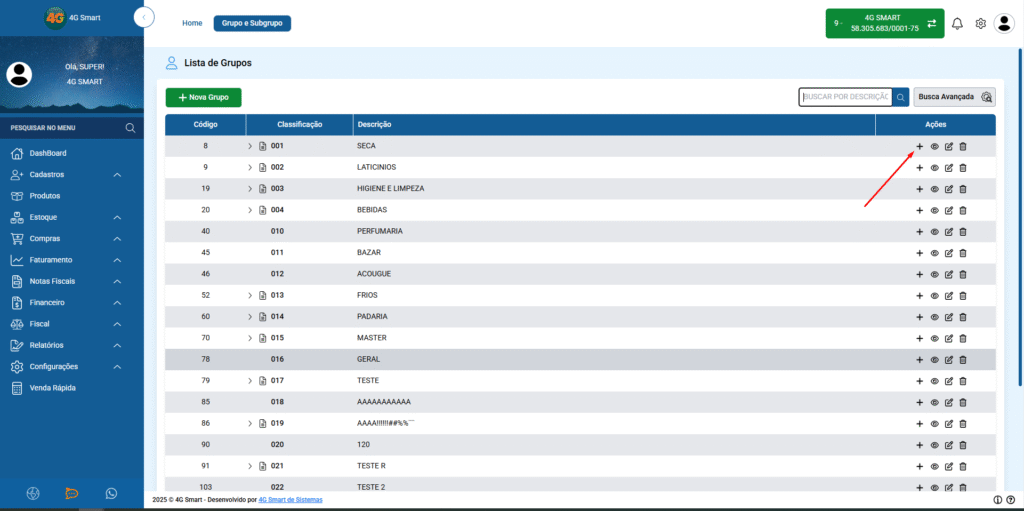
• Primeiramente, após salvar o grupo, você retornará à listagem de grupos.
• Em seguida, localize o grupo que acabou de criar na listagem.
• Depois, na coluna AÇÕES, você verá um ícone representado pelo sinal de mais (+).
• Portanto, clique neste ícone para criar subgrupos.
3.2. Criando o Primeiro Subgrupo
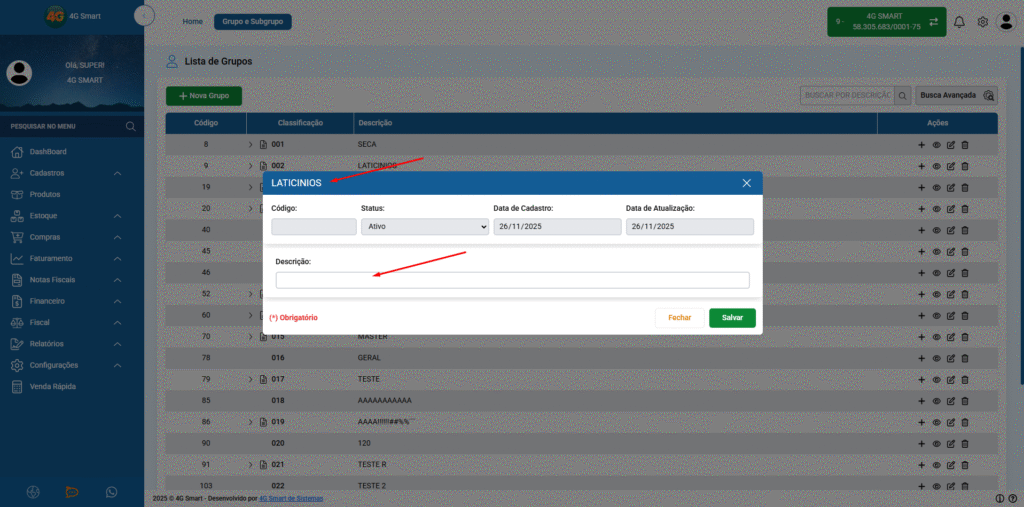
• Ao clicar no ícone (+), uma tela será aberta para criar um subgrupo.
• Em seguida, preencha a Descrição do Subgrupo.
• Portanto, o subgrupo será criado como uma classificação dentro do grupo.
Exemplo:
- Grupo: 001 Laticínios
- Subgrupo: 001.001 Leite
3.3. Salvando o Subgrupo
• Após preencher a descrição do subgrupo, clique em Salvar.
• Portanto, o subgrupo será criado e você retornará à listagem.
4. Criando Mais Classificações de Subgrupo
4.1. Expandindo o Subgrupo
• Primeiramente, após criar o primeiro subgrupo, você pode criar mais classificações dentro dele.
• Em seguida, na aba Classificação, você verá uma seta representada por >ao lado do subgrupo.
• Portanto, clique nesta seta para expandir e ver mais opções.
4.2. Criando Sub-Subgrupos
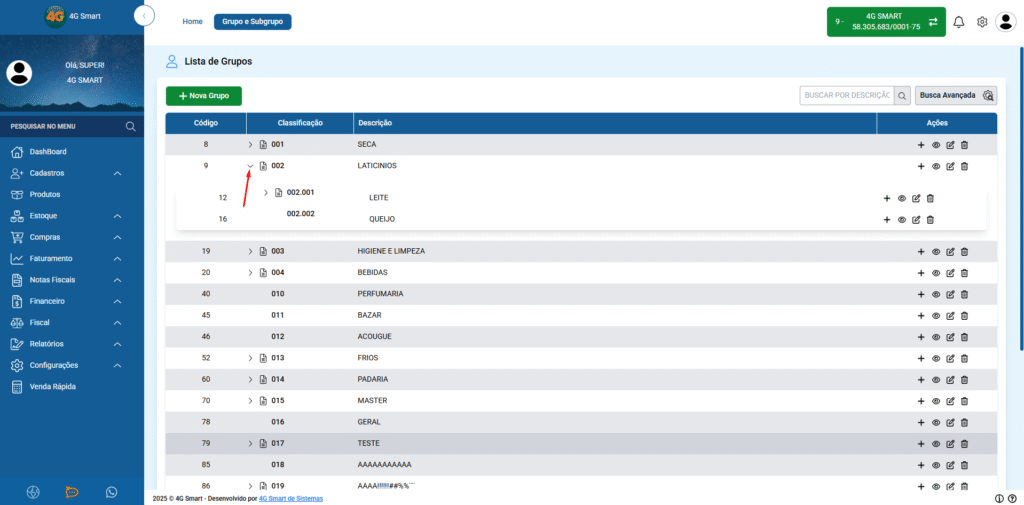
• Ao clicar na seta (>), o subgrupo será expandido e você verá novas opções.
• Em seguida, clique no ícone (+) para criar mais um nível de classificação.
• portanto, você pode criar Sub-Subgrupos dentro do subgrupo.
Exemplo:
- Grupo: 001 Laticínios
- Subgrupo: 001.001 Leite
- Sub-Subgrupos: 001.001.001 Zero Lactose
4.3. Continuando a Hierarquia
• Você pode continuar clicando na seta (>) para expandir cada nível.
• Em seguida, clique no ícone (+) para criar mais classificações.
• Portanto, você pode criar uma estrutura hierárquica profunda conforme necessário.
5. Estrutura Hierárquica Completa
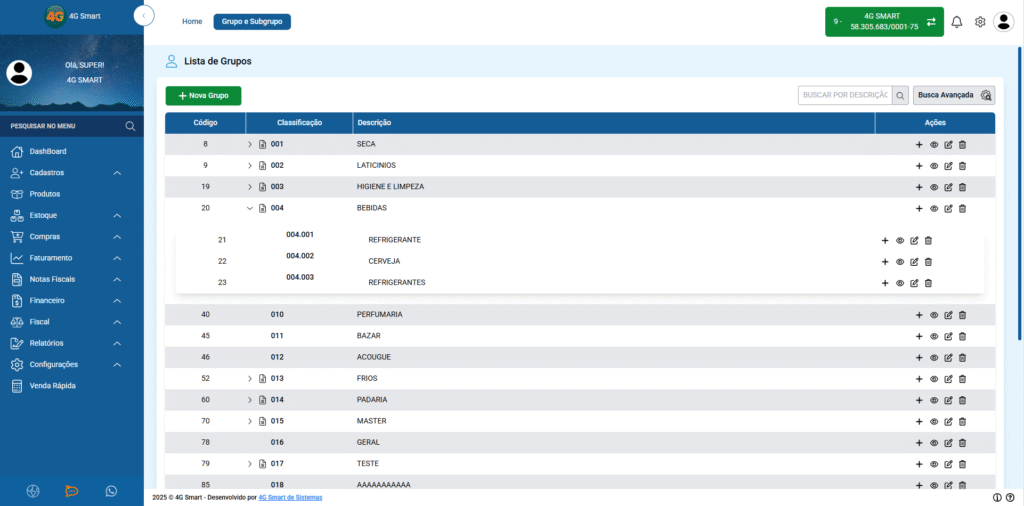
5.1. Exemplo de Estrutura
001 Laticínios
> 001.001 Leite
> 001.001.001 Zero Lactose
> 001.001.002 Integral
> 001.001.003 Semidesnatado
> 001.002 Queijo
> 001.002.001 Meia Cura
> 001.002.002 Cura
> 001.003 Iogurte
> 001.003.001 Natural
> 001.003.002 Sabor
5.2. Como Navegar na Estrutura
• Primeiramente, cada nível tem uma seta (>) para expandir.
• Em seguida, clique na seta para ver os itens dentro daquele nível.
• Depois, clique no ícone (+) para criar um novo item no nível atual.
• Portanto, você pode criar quantos níveis desejar.
6. Dicas Importantes
6.1. Faça
• ✅ Use códigos numéricos para facilitar a organização (001, 002, 001.001, etc.).
• ✅ Crie uma estrutura lógica que faça sentido para seu negócio.
• ✅ Use descrições claras que identifiquem o grupo/subgrupo.
• ✅ Planeje a estrutura antes de começara criar.
• ✅ Mantenha a consistência nos códigos e nomes.
6.2. Não Faça
• ❌ Não crie grupos com nomes muito genéricos.
• ❌ Não misture números e letras de forma inconsistente.
• ❌ Não crie estruturas muito profundas (mais de 4-5 níveis).
• ❌ Não deixe grupos sem subgrupos se não for necessário.
• ❌ Não altere códigos após criar muitos produtos.
7. Perguntas Frequentes
P: Qual é a diferença entre Grupo e Subgrupo?
R: Grupo é a classificação principal (exemplo: Laticínios). Subgrupo é uma classificação dentro do grupo (exemplo: Leite, Queijo).
P: Quantos níveis de subgrupo posso criar?
R: Você pode criar quantos níveis desejar, mas recomenda-se não ultrapassar 4-5 níveis para manter a organização clara.
P: Posso editar um Grupo ou Subgrupo após criado?
R: Sim, você pode editar a descrição. Clique no grupo/subgrupo desejado e altere a descrição.
P: Posso deletar um Grupo ou Subgrupo?
R: Sim, você pode deletar, mas apenas se não houver produtos associados a ele.
P: Como associar um produto a um Grupo/Subgrupo?
R: No cadastro do produto, você seleciona o Grupo e Subgrupo desejado na aba de classificação.
P: Preciso criar todos os subgrupos de uma vez?
R: Não. Você pode criar os subgrupos conforme necessário. Comece com os principais e adicione mais depois.
P: Qual é a melhor forma de organizar os grupos?
R: Organize por categoria de produtos (Laticínios, Bebidas, etc.) e depois por tipo dentro de cada categoria.
P: Posso ter subgrupos sem grupo?
R: Não. Todo subgrupo deve estar associado a um grupo.
P: Como saber se a estrutura está correta?
R: Teste navegando pela estrutura. Se conseguir encontrar facilmente cada produto, a estrutura está boa.
8. Suporte
8.1. Dúvidas Técnicas
• Para dúvidas sobre o uso do sistema, utilize os canais de suporte do 4GSmart.
•Chat: Seg-Sex 08:30-18:30, Sab 08:30-12:00
•WhatsApp: Seg-Sex 18:30-21:30, Sab 13:00-21:30, Dom 24h
